Analytics LinkedIn yang lebih mendalam dibanding insights bawaan
Socialinsider memberi kamu wawasan mendalam tentang engagement LinkedIn dan performa dalam satu platform yang mudah digunakan.
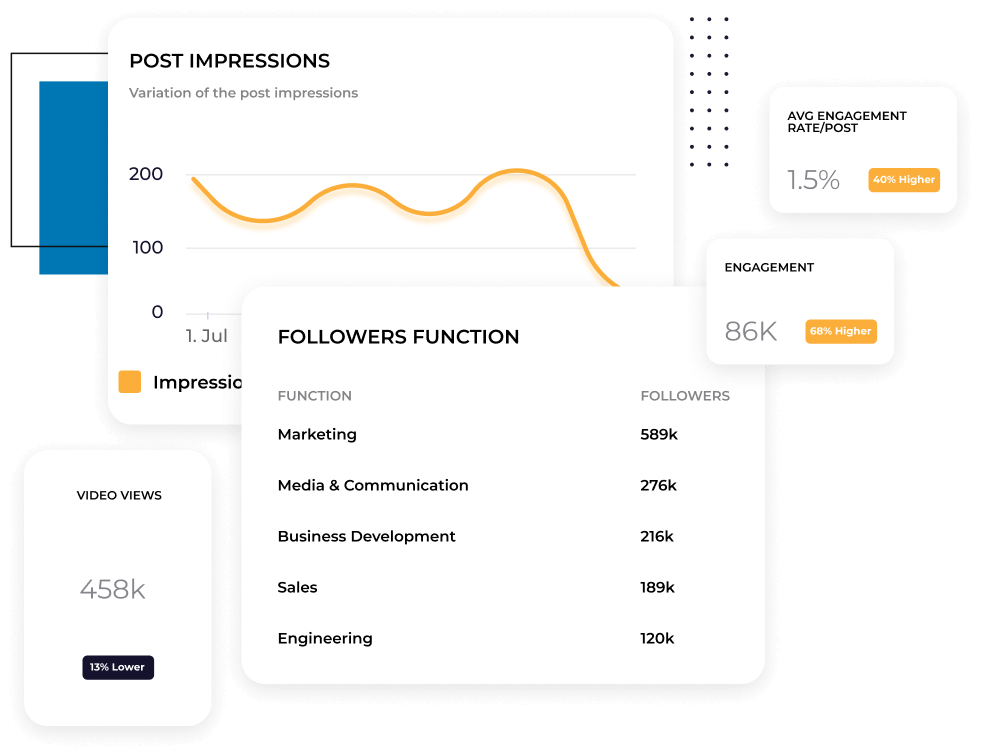






Semua metrik LinkedIn kamu dalam satu dashboard
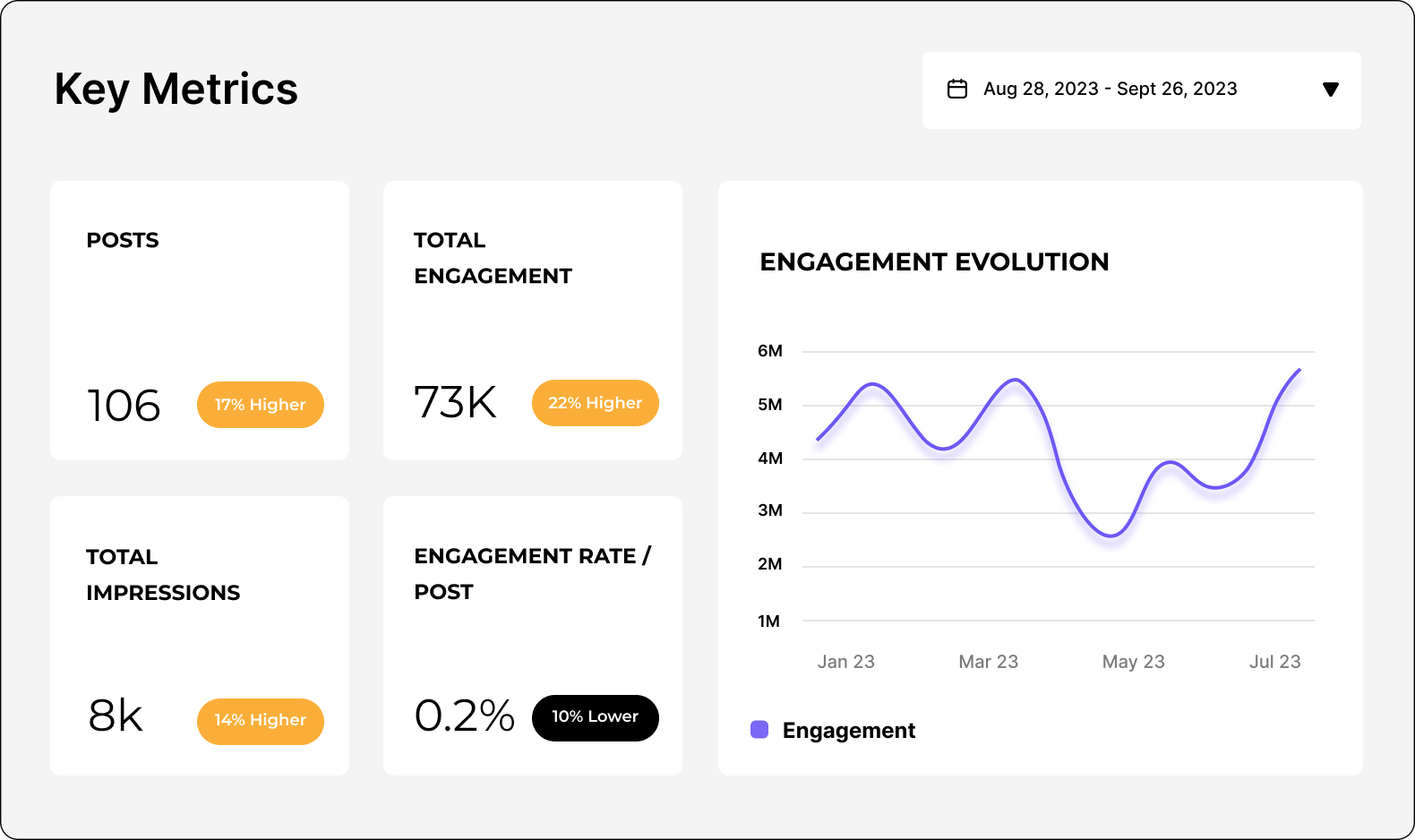
Lacak engagement, impressions, klik, tampilan video, dan pertumbuhan follower dalam satu tampilan. Tidak perlu bolak-balik antara analytics bawaan LinkedIn dan spreadsheet. Lihat performa kontenmu selama hari, minggu, atau bulan tanpa perlu membuat ulang tampilan setiap kali.
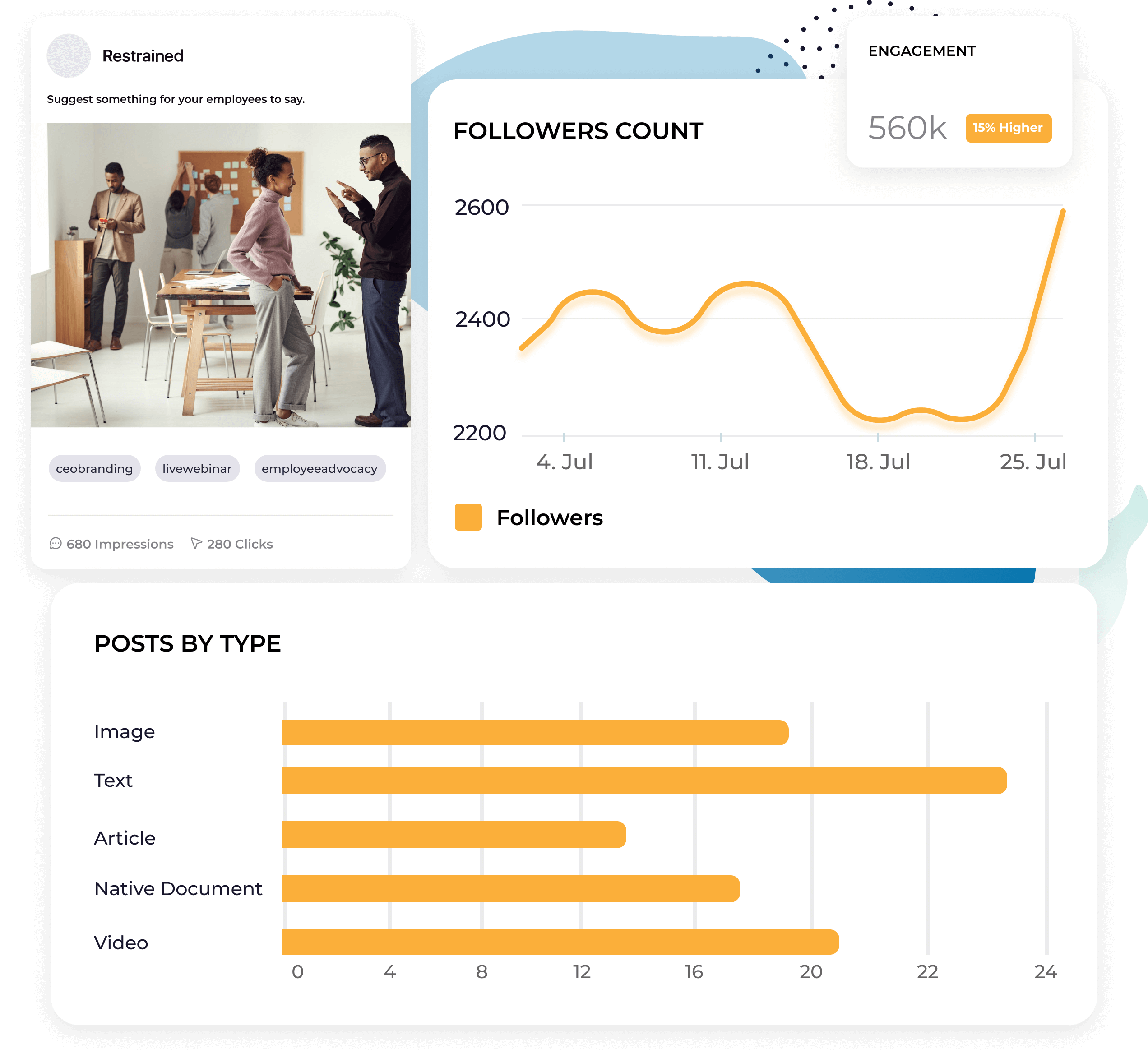
Lihat apa yang berhasil di level postingan
Metrik tingkat akun menunjukkan rata-rata. Analytics tingkat postingan menunjukkan format, topik, dan gaya pesan apa yang disukai audiensmu. Temukan pola di seluruh kontenmu supaya kamu bisa fokus pada yang paling efektif.
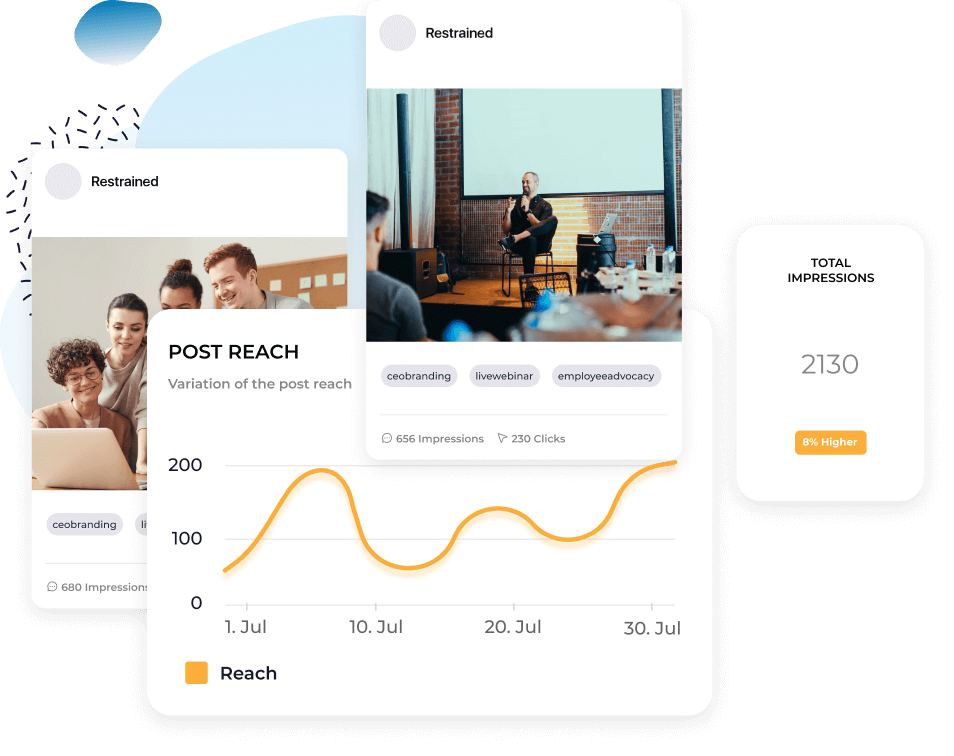

"Kami mulai memakai Socialinsider untuk membuat analisis kompetitor secara menyeluruh."

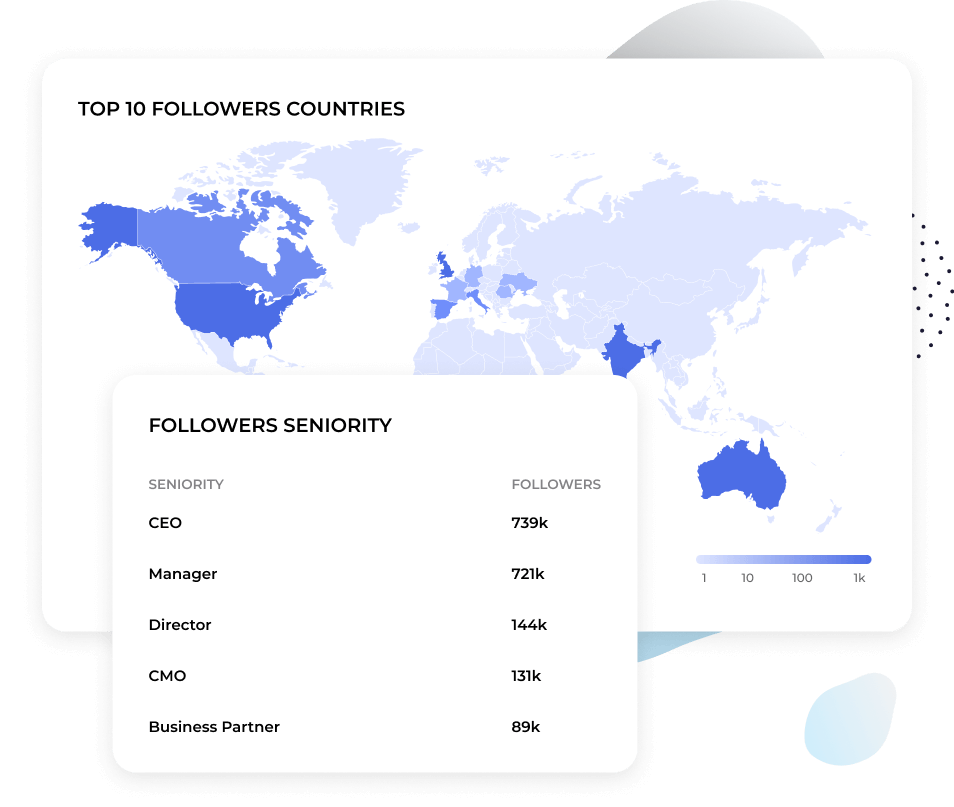
Ketahui dengan pasti siapa yang menjangkau konten kamu
Pahami atribut audiens seperti jabatan, industri, dan ukuran perusahaan. Lihat apakah konten kamu mencapai para pengambil keputusan yang kamu targetkan atau justru menarik audiens yang tidak tepat. Socialinsider memberi detail yang kamu butuhkan untuk melakukan penyesuaian.
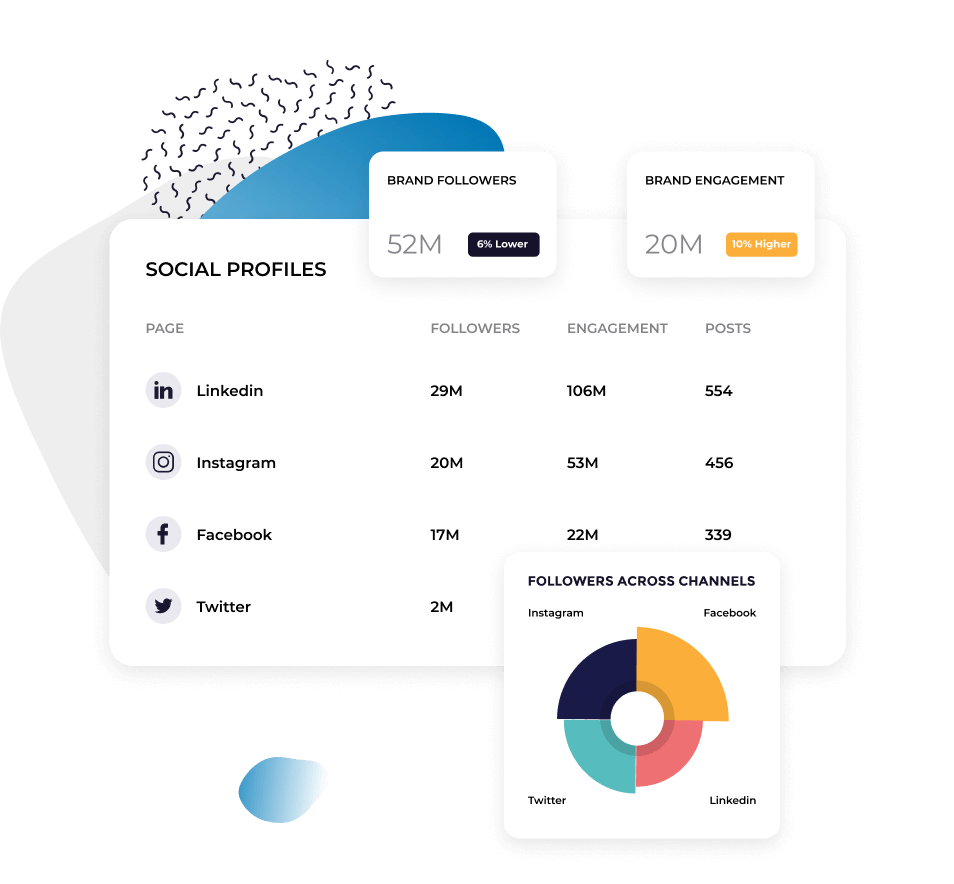
Bandingkan metrik LinkedIn dengan channel lain kamu
Lihat bagaimana LinkedIn dibandingkan dengan platform social media lain dalam satu tampilan lintas channel. Pahami di mana engagement terkuat, di mana pertumbuhan tercepat, dan di mana kamu mungkin berinvestasi terlalu banyak atau terlalu sedikit.
Apa kata mereka tentang kami
"Layanan pelanggan juga jadi salah satu fitur favoritku. Kalian luar biasa. Tim kamu sangat responsif, ramah, dan membantu. Ini tidak biasa."

"Socialinsider membantu kamu mengetahui apakah performa kita meningkat atau menurun, terutama jika dibandingkan dengan akun lain yang kita ikuti."

"Socialinsider memungkinkan kamu menganalisis pesaing dan mendapatkan insight tentang performa dibandingkan pasar."

"Analisis sentimen sangat bagus untuk hashtag Instagram. Dashboard social media listening baru ini membantu aku dalam perencanaan jangka panjang."

"Kami menggunakan dashboard analytics social media ini untuk semua 40 klien social media kami. Semua data performa bisa kamu lihat di satu tempat."

"Dengan Socialinsider, tim kami jadi lebih efisien. Kamu tidak perlu membuang waktu mengumpulkan data social media. Sekarang kamu bisa fokus pada insights dan analisis."

"Kami menggunakan Socialinsider untuk insights media sosial sehari-hari saat kamu ingin merencanakan perubahan strategi sederhana atau meninjau performa beberapa postingan tertentu."

"Rata-rata, membuat laporan social media untuk sebuah brand hanya butuh 1 hingga 2 jam kerja dengan Socialinsider. Sebelumnya, perlu satu hari penuh hanya untuk mengumpulkan datanya."

"Socialinsider telah menghemat lebih dari $16k per tahun untuk kami. Kamu bisa menghemat waktu saat membuat laporan bulanan dan analisis jangka panjang yang kompleks."

Cara melacak tingkat engagement LinkedIn di Socialinsider
Alat analytics dan analisis kompetitor Socialinsider membantu kamu mengukur performa social media, melakukan audit, dan membandingkan performa.
Mulai dengan membuat akun percobaan di Socialinsider.
Hubungkan profil yang kamu kelola
Dapatkan semua metrik engagement untuk akun bisnis LinkedIn mana pun
Analisis data postingan terdahulu
Lakukan analisis lintas channel untuk menilai performa LinkedIn kamu.
Dapatkan insights kompetitif dan jelajahi
metrik analytics social media
Pertanyaan yang Sering Diajukan
Punya pertanyaan? Kami siap memberikan jawaban.
Apa itu analytics LinkedIn?
Analytics LinkedIn adalah data dan insights yang menunjukkan bagaimana performa halaman perusahaan LinkedIn kamu. Analytics LinkedIn kamu mencakup metrik yang berkaitan dengan audiens, konten, reach, kampanye iklan, dan lebih banyak lagi.
Beberapa metrik spesifik yang bisa kamu temukan di analytics LinkedIn antara lain:
- Tampilan halaman: Jumlah halaman perusahaan kamu dilihat
- Followers: Jumlah follower halaman kamu
- Impressions postingan: Jumlah postingan kamu dilihat
- Reaksi: Jumlah reaksi (misalnya suka, dukungan, selebrasi) yang diterima postingan kamu
- Klik: Jumlah klik pada tautan di postingan kamu
Kamu juga bisa melacak pertumbuhan dan performa lewat grafik, sehingga bisa melihat apakah jumlah follower, performa postingan, dan KPI lainnya meningkat seiring waktu.
Dengan memperhatikan analytics LinkedIn, kamu bisa memastikan halaman kamu bertumbuh, postingan kamu menyentuh audiens, dan strategi LinkedIn marketing kamu berjalan sesuai harapan.
Mengapa perlu melacak analytics LinkedIn?
Jadi, inilah pertanyaan besarnya: Kenapa kamu perlu repot-repot melacak analytics LinkedIn kamu?
Kenapa analytics itu penting?
Apa yang bisa mereka tawarkan untuk tim marketing kamu sehingga benar-benar memberi perbedaan?
Ada empat manfaat utama yang akan didapat perusahaan kamu saat rutin melacak analytics LinkedIn.
Kenali target audiens kamu lebih baik
Analytics LinkedIn memberi kamu akses ke data pengunjung halaman (orang yang mampir ke halaman perusahaan) dan followers (orang yang mengikuti halaman perusahaan kamu).
Beberapa data yang bisa kamu lihat antara lain:
- Lokasi
- Industri
- Ukuran perusahaan
- Jabatan
- Tingkat senioritas
Data ini membantu kamu memahami siapa sebenarnya audiens kamu—dan memastikan kamu menargetkan orang yang tepat.
Misalnya, jika target audiens produk bisnis kamu adalah para founder B2B, tapi mayoritas followers kamu justru pemula, artinya kamu harus ubah pesan pemasaran agar bisa menarik audiens yang lebih relevan.
Setelah kamu menargetkan social media persona yang sesuai, kamu bisa gunakan data demografi audiens untuk memperdalam pemahaman dan mengevaluasi performa postingan untuk melihat tipe konten apa yang paling disukai mereka.
Data ini kasih kamu insight yang jelas tentang siapa audiens kamu dan apa yang mereka ingin lihat dari bisnismu.
Tingkatkan strategi konten kamu
Analytics halaman LinkedIn perusahaan bantu kamu memantau performa postingan. Mulai dari reach, impressions, reaksi, komentar, shares, dan metrik lainnya. Memperhatikan berapa banyak orang yang melihat serta berinteraksi dengan konten kamu akan bantu kamu mengenali tipe postingan apa yang paling cocok dengan audiens kamu.
Ada banyak jenis postingan yang bisa kamu buat di LinkedIn. Contohnya:
- Postingan teks informatif
- Postingan gambar
- Postingan video
- Postingan slideshow PDF
Bisa lihat pola tertentu dari analytics postingan LinkedIn kamu? Postingan mana yang biasanya punya reach lebih luas atau engagement lebih tinggi?
Dengan menambah jenis konten itu ke strategi kamu, kamu bakal terus tumbuh, meningkatkan strategi konten, serta memperbesar reach, engagement, dan ROI LinkedIn kamu.
Hasilkan ROI LinkedIn yang lebih tinggi
Pada akhirnya, manfaat dan alasan terbesar untuk melacak analytics LinkedIn adalah supaya kamu bisa mendapatkan ROI (return on investment) yang lebih tinggi.
Pikirkan seperti ini: Kalau kamu tidak melacak metrik postingan organik dan sponsor, kamu tidak tahu apakah sudah mendapat respons yang diharapkan. Kalau kamu tidak tahu respons audiens, kontenmu hanya jadi tontonan tanpa ada bukti nyata apakah orang makin tertarik dengan bisnis kamu atau tidak.
Intinya, tujuan utama semua LinkedIn marketing ini adalah menjangkau target audiens dan mengonversi mereka jadi pelanggan. Kamu harus selalu tahu performa postingan jika ingin mendapatkan ROI positif. Dan strategi juga wajib diadaptasi berdasarkan performa postingan supaya ROI makin meningkat.
Bagaimana cara mengakses analytics LinkedIn?
There are two main ways of getting LinkedIn analytics data for your company page, and we’re going to walk you through each one.
How to access your LinkedIn business page analytics via the native app
Firstly, LinkedIn offers its own built-in analytics for you to check out. These are basic stats that help give you a level one understanding of how your company page is doing.
To access your LinkedIn analytics directly on LinkedIn, head over to your company page and check out your Dashboard.
Your dashboard summary shows you details like:
- A few actionable insights
- Your recent posts
- Top key metrics like search appearance, page visitors, new followers, and impressions
- Trending employee posts
Your Analytics dashboard breaks up your LinkedIn page data into sections like:
- Content: Metrics that share the effectiveness of your posts
- Visitors: Demographics and sources of your page visitors
- Followers: Demographics and sources of your page followers
- Leads: Download leads you’ve collected from lead generation forms you’ve shared on LinkedIn to upload to your CRM
- Newsletters: If you have a LinkedIn newsletter, track performance (i.e., subscribers, views) here
- Competitors: Compare basic page details with your competitors
- Employee advocacy: Get insights into content recommended to employees
Many companies are satisfied with the level of analytics they receive from their LinkedIn pages. However, there’s another way to access even more analytics if you’re looking to dive even deeper.
How to access your LinkedIn analytics using a third-party analytics platform like Socialinsider
If you want to dive even deeper into your LinkedIn analytics, do so with the help of a third-party analytics platform. Socialinsider is the perfect solution.
Start by creating a Socialinsider account—if you haven’t done so already. Log in and connect your LinkedIn page so you can view your own data within the Socialinsider dashboard.
To do so, click Connect social accounts at the top of your home dashboard. You’ll then need to log in with your LinkedIn credentials so that you can get full social media analytics access inside Socialinsider.
The LinkedIn analytics you get using Socialinsider include:
- A summary report that you can customize by adding as many different metrics as you want. These will be available at a glance before diving into deeper reports.
- A content report that walks you through data like the number of posts you’ve shared in a given time period, your average posts/day, posts by type, top posts, and even the worst performing posts so you can find patterns.
- Engagement insights that showcase metrics like total engagements (i.e., likes, comments, shares) alongside KPIs like engagement rate (with or without clicks), average engagement, post types sorted by engagement, and more. You can even see the best day and time to post based on your average engagement. Plus, break down individual engagements, like comments, shares, clicks, and video views.
- Reach insights that share basic data on how many people you’ve reached with your LinkedIn content within a given time period.
- Impressions data that lets you see how many people have seen your content and find the best day and time to post based on your average impressions.
- An audience demographics report that lets you see analytics like follower count and growth, geographical distribution of your followers, and details about your followers at work.
- A section about your LinkedIn posts that give you a birds eye view of your recent posts in order of how well they performed, plus basic engagement metrics for each one.
- A head-to-head comparison dashboard that lets you analyze other company pages from a different region into your Socialinsider dashboard.
- Campaign reports based on posts you’ve tagged inside your Socialinsider account as being part of a specific campaign and their overall performance.
You can also download any and all of these LinkedIn analytics reports by clicking Download in the top right corner to share your LinkedIn page analytics with other team members. Formats available include CSV, PPT, PDF, and XLS. You can import LinkedIn data to Google’s Looker Studio, too.
Metrik halaman LinkedIn apa saja yang perlu kamu lacak?
Ada banyak metrik LinkedIn yang perlu kamu pantau supaya kamu benar-benar mengerti bagaimana performa konten kamu dan apakah kamu perlu mengubah aktivitas LinkedIn atau strategi secara keseluruhan.
Menemukan metrik konten LinkedIn terbaik untuk dianalisis akan membantumu mengetahui apakah strategi kamu sudah efektif atau belum. Ada berbagai kategori analytics yang bikin kamu lebih paham—misalnya tentang performa konten, siapa audiens kamu, dan lain-lain.
Kategori-kategori tersebut meliputi:
- Content analytics
- Visitor analytics
- Follower analytics
- Lead analytics
- Newsletter analytics
- Competitor analytics
- Employee advocacy analytics
- LinkedIn traffic analytics
Ayo bahas berbagai analytics profil LinkedIn yang perlu kamu pantau, per kategori.
Content analytics
Content analytics LinkedIn adalah cara untuk melihat performa posting LinkedIn kamu—baik secara individu maupun keseluruhan. Seluruh strategi marketing LinkedIn kamu sangat bergantung pada performa konten organik, jadi ada banyak metrik dan KPI yang harus kamu lacak di sini.
Untungnya, Socialinsider sangat mempermudah semua ini. Berikut beberapa metrik LinkedIn terpenting yang bisa kamu pantau langsung melalui dashboard Socialinsider kamu.
Reach (tersedia di Socialinsider)
Reach adalah jumlah orang yang sudah melihat konten LinkedIn kamu. Ini adalah jumlah penayangan unik tiap posting LinkedIn.
Mengetahui jumlah orang yang dijangkau tiap posting membantumu melihat bagaimana konten kamu “berlaga” melawan algoritma LinkedIn. Idealnya, reach per posting sama atau melebihi jumlah followers akun LinkedIn kamu.
Catatan: Jika kamu cek metrik ini di dashboard LinkedIn analytics bawaan, nama metriknya adalah “unique impressions”, bukan reach.
Impressions (tersedia di Socialinsider)
Impressions adalah jumlah total postingan kamu dilihat. Angka ini bisa lebih besar dari reach karena impressions menghitung semua tampilan, bukan hanya orang yang unik. Jadi jika seseorang melihat postingan kamu dua kali, itu dihitung satu untuk reach tapi dua untuk impressions.
Kamu ingin impressions lebih tinggi dari reach. Ini artinya orang kembali lagi untuk melihat konten kamu—tanda positif kalau audiens kamu suka dengan postingan kamu.
Engagement (tersedia di Socialinsider)
Engagement adalah jumlah interaksi yang didapatkan konten kamu. Di LinkedIn, ini termasuk:
- Likes/reactions
- Komentar
- Repost
- Klik tautan
- Tampilan video
- Follows
Jika kamu sudah rajin posting tapi belum dapat engagement sama sekali, berarti kamu harus ubah strategi kontennya. Mungkin postingan kamu belum cocok dengan audiens kalau tidak ada reaksi atau komentar. Coba gunakan tipe konten yang berbeda sampai kamu mendapatkan engagement.
Clicks (tersedia di Socialinsider)
Clicks adalah jumlah klik pada posting LinkedIn kamu. Ini termasuk klik pada tautan, klik “read more”, klik ke halaman perusahaan, atau dokumen yang dibagikan.
Di Socialinsider, kamu bisa melihat data engagement dengan atau tanpa klik. Ini karena data klik hanya bisa diperoleh jika kamu menghubungkan akun LinkedIn resmi yang kamu kelola.
Cara ini membuat perbandingan metrik engagement kamu lebih akurat: bandingkan engagement rate tanpa klik dengan kompetitor, dan gunakan data engagement rate dengan klik untuk analisis internal.
Reactions (tersedia di Socialinsider)
Di LinkedIn, reactions menggambarkan berbagai cara orang bereaksi pada postingan. Dulu hanya ada “like”, tapi kini sudah bertambah menjadi:
- Like
- Celebrate
- Support
- Love
- Insightful
- Funny
Walaupun kebanyakan hanya klik “like”, pilihan reaksi lainnya memberikan gambaran lebih lengkap tentang perasaan audiens terhadap konten kamu. Memberi reaksi selain “like” juga butuh waktu ekstra, artinya mereka benar-benar ingin menanggapi postingan kamu.
Comments (tersedia di Socialinsider)
Comments tentu saja menunjukkan berapa banyak yang berkomentar di posting LinkedIn kamu. Usahakan angka ini terus naik, seiring pertumbuhan akun kamu!
Ada cara mudah menaikkan komentar: akhiri setiap postingan LinkedIn kamu dengan pertanyaan. Mulai dialog di akhir posting untuk meningkatkan peluang keterlibatan audiens.
Reposts (tersedia di Socialinsider)
Reposts (atau shares) adalah total orang yang membagikan atau me-repost konten kamu ke profil atau halaman lain. Saat konten kamu di-repost, kamu langsung menjangkau audiens baru—jadi, tingkatkan repost!
Mulai dari meminta karyawan kamu untuk mengikuti membagikan ulang postingan kamu (akan dibahas lebih lanjut di bagian employee advocacy analytics) dan terus buat konten yang menarik bagi audiens.
Engagement rate (tersedia di Socialinsider)
Engagement rate didapat dengan membagi total engagement dengan total followers, total reach, atau total impressions (lalu dikali 100 untuk menjadi persentase). Semua rumus tersebut tersedia di dashboard Socialinsider supaya kamu mendapat gambaran seberapa engaged audiens kamu.
Top-performing posts sorted by engagement (tersedia di Socialinsider)
Di bagian Posts dalam dashboard Socialinsider, kamu bisa melihat daftar postingan dengan engagement tertinggi. Kamu juga bisa memfilter berdasarkan:
- Engagement rate
- Tanggal
- Engagement/impressions rate
- Impressions
- Klik
- Tampilan
Selalu cari pola untuk melihat tipe posting mana yang selalu jadi terbaik, apapun metriknya.
Content formats sorted by impressions (tersedia di Socialinsider)
Di tab Impressions di Socialinsider insights, kamu bisa melihat grafik batang Post types by impressions. Grafik ini menunjukkan jenis postingan (misal: berbagi link, gambar, video, polling, dokumen native, teks, carousel) yang paling banyak mendapatkan impressions. Buat lebih banyak konten serupa agar impressions kamu naik.
Video views (tersedia di Socialinsider)
Di tab Engagement pada Socialinsider, scroll ke bawah ke bagian metrik video—salah satu metrik penting adalah video views.
Video views akan menunjukkan jumlah tayangan video kamu. Di LinkedIn, satu penayangan video terhitung kalau orang menonton minimal tiga detik. Jika mereka nonton video kamu lebih dari sekali, semua ikut dihitung.
Kamu juga bisa memantau metrik seperti:
- Rata-rata tampilan per video
- Total waktu tonton
- Rata-rata waktu tonton per video
Analisis content pillars (tersedia di Socialinsider)
Content pillars adalah topik utama bisnis kamu dalam membuat konten. Dengan Socialinsider, kamu bisa tagging postingan ke berbagai campaign sesuai pilar kontennya. Lakukan ini di tab Campaigns di dashboard kamu.
Langkah ini memberikan insight tentang pilar konten mana yang paling bagus performanya. Bisa jadi satu topik lebih cocok di LinkedIn, sedangkan topik lain lebih laku di platform yang lain. Sesuaikan strategi konten kamu.
Lanjutkan ke visitor analytics untuk mengetahui siapa saja yang mampir ke halaman perusahaan LinkedIn kamu. Temukan metrik-metrik ini di dashboard LinkedIn analytics asli.
Ayo bahas setiap bagian visitor metrics LinkedIn supaya kamu tahu analytics apa saja yang bisa kamu akses—dan manfaat strateginya buat kamu.
Visitor analytics
The visitor highlights memberikan tiga insight utama:
- Page views: Berapa kali halaman perusahaan kamu ditampilkan
- Unique visitors: Jumlah individu unik yang mengunjungi halaman perusahaan kamu
- Custom button clicks: Jika kamu menggunakan tombol custom di bagian atas halaman, bagian ini menunjukkan berapa kali tombol itu diklik selama periode laporan
Bagian highlights ini memberikan gambaran singkat performa halaman perusahaan kamu.
Visitor metrics
Bagian ini menampilkan metrik visitor yang berbasis traffic halaman kamu. Filter waktu untuk melihat grafik garis berubah sesuai permintaan. Kamu juga bisa tahu berapa orang mengunjungi tiap bagian halaman, jumlah views, serta unique visitors (lagi).
Visitor demographics
Di sini, kamu bisa memahami lebih baik profil orang yang sering mengunjungi halaman perusahaan, berdasarkan demografi LinkedIn mereka.
Cari tahu detail seperti:
- Fungsi pekerjaan
- Lokasi
- Level senioritas
- Industri
- Ukuran perusahaan
Metrik ini membantu kamu menilai apakah konten kamu sudah menyasar audiens yang tepat.
Life page traffic
Life pages adalah halaman kustom untuk menampilkan budaya perusahaan ke para pencari kerja di LinkedIn. Kamu bisa tampilkan apa saja yang dilakukan perusahaan, siapa karyawan kamu, dan lainnya. Ini cara efektif menarik calon talenta saat perekrutan.
Lalu kamu juga bisa temukan statistik khusus performa life page di tab Visitors. Cek jumlah visitor total maupun unique visitor untuk memastikan life page kamu dikunjungi.
Follower analytics
Tab ketiga di dashboard LinkedIn analytics asli berisi semua info tentang orang-orang yang mengklik Follow dan sekarang menjadi follower aktif halaman perusahaan kamu.
Ayo bahas berbagai metrik follower yang bisa kamu temukan dari tool analytics LinkedIn.
Follower highlights
Cek wawasan cepat tentang followers LinkedIn di bagian highlight. Temukan info:
- Total followers: Jumlah followers total perusahaan kamu di platform
- New followers: Pertumbuhan followers dalam 30 hari terakhir, lengkap dengan persentase kenaikannya
Follower metrics
Di bagian ini, kamu bisa melihat grafik garis pertumbuhan followers dari waktu ke waktu. Grafik ini mungkin menampilkan periode naik-turun, tapi targetkan tren naik secara keseluruhan.
Follower demographics
Seksyen ini mirip dengan visitor demographics. Cari tahu siapa follower kamu berdasarkan demografi LinkedIn mereka, seperti:
- Fungsi pekerjaan
- Lokasi
- Senioritas
- Industri
- Ukuran perusahaan
All followers
Bagian ini menampilkan follower halaman perusahaan beserta detail tertentu dan kapan mereka mengikuti halaman, diurutkan secara terbaru.
Lead analytics
Karena LinkedIn adalah platform jaringan profesional, tentu bisa digunakan untuk generate leads. Ada juga laporan analytics khusus agar kamu bisa cek performa lead generation kamu.
Di bagian ini, kamu bisa melihat setiap campaign lead generation yang kamu jalankan, kapan campaign dibuat, status terkini, dan berapa banyak leads yang dikumpulkan. Setelah itu, unduh data leads-nya untuk dimasukkan ke CRM dan mulai nurturing leads kamu.
Newsletter analytics
Jika perusahaan kamu sudah membuat newsletter LinkedIn sendiri, pantau bagian ini di platform analytics LinkedIn—di sini kamu bisa tahu bagaimana performa newsletter-mu.
Kita breakdown satu-satu bagian dalam laporan newsletter analytics LinkedIn.
Trends
Analisis tren newsletter selama periode tertentu. Metrik yang bisa kamu lihat antara lain:
- Article views: Berapa kali konten newsletter kamu dibaca
- New subscribers: Jumlah orang baru yang berlangganan newsletter kamu
Lihat juga grafik garis untuk memvisualisasikan pertumbuhan.
Article totals
Bagian ini tampilkan metrik utama newsletter, seperti:
- Impressions: Jumlah total newsletter kamu dilihat
- Engagements: Jumlah engagement newsletter kamu
- Article views: Total orang yang klik dan membaca artikel newsletter
Subscriber demographics
Filter subscriber berdasar:
- Fungsi pekerjaan
- Lokasi
- Senioritas
- Industri
- Ukuran perusahaan
New subscribers
Lihat subscriber berdasarkan urutan terbaru. Kamu juga bisa melihat profil ringkas mereka, seperti jabatan dan level koneksi.
Competitor analytics
Setelah itu, cari tahu analytics kompetitor LinkedIn. Pertama, tambahkan dulu halaman yang ingin dibandingkan performanya dengan milikmu.
Kamu akan mendapatkan beberapa bagian baru agar bisa membandingkan pertumbuhan akunmu dengan mereka.
Competitor highlights
Lihat berapa posting yang telah kamu bagikan selama 30 hari terakhir dibandingkan kompetitor, serta engagement rate milikmu dan milik mereka.
New follower metrics
Cek peringkat pertumbuhan followers baru kamu vs kompetitor selama 30 hari terakhir di grafik ini.
Organic content metrics
Lihat peringkat total engagement dan total posting kamu dibandingkan kompetitor di bagian ini.
Employee advocacy analytics
Bagian ini menjelaskan metrik employee advocacy yang perlu kamu pantau, sehingga kamu bisa tahu seberapa aktif karyawan kamu di platform. LinkedIn mendorong profesionalitas, sehingga banyak karyawan yang menyebut dan mempromosikan brand tempat mereka bekerja.
Itu disebut employee advocacy—saat anggota tim kamu aktif membela dan mengangkat perusahaan, dan ini cara ampuh memperluas jangkauan, leads, dan penjualan baru.
Kalau kamu ingin jalankan campaign employee advocacy, manfaatkan fitur ini. Kamu bisa melihat:
- Berapa karyawan yang aktif posting
- Berapa anggota LinkedIn yang berinteraksi dengan karyawan kamu
- Konten-konten yang direkomendasikan pada karyawan
Banyak sekali metrik yang bisa kamu pantau di sini, tergantung apa yang kamu harapkan dari program employee advocacy kamu.
Bagaimana cara melihat analytics posting di LinkedIn?
Salah satu fitur pelaporan terbaik di platform ini adalah kemampuan untuk melihat analytics tiap posting LinkedIn secara individu. Bagian ini ada di dalam Content engagement pada Content analytics di platform LinkedIn.
Di sini kamu bisa melihat data engagement untuk setiap posting, lengkap dengan grafik yang mudah dibaca. Data yang bisa kamu lihat di antaranya:
- Judul posting
- Audience
- Boost tersedia
- Diposting oleh
- Tanggal dibuat
- Impressions
- Tampilan
- Klik
- CTR
- Reaksi
- Komentar
- Repost
- Follows
- Engagement rate
- Engagement
Kamu juga bisa melihat semua informasi ini dan lebih lengkap lagi di dashboard Socialinsider. Buka bagian Posts, lalu klik teks View Analytics di bagian bawah setiap posting untuk laporan analytics LinkedIn yang lebih detail.
Di sini, kamu juga akan mendapat detail seperti:
- Hashtag
- Reaksi
- Komentar
- Shares
- Reach
- Impressions
- Klik tautan
- Engagement
- Engagement rate
- Engagement/impressions rate
- Distribusi engagement seiring waktu
Bagian posts di Socialinsider juga memungkinkan kamu mengurutkan postingan sesuai metrik terbaik—misal berdasarkan engagement, engagement rate, klik, dan lainnya.
Cara ini membuat kamu bisa menemukan postingan terbaik dengan urutan jelas, serta klik untuk melihat detail khusus tiap postingannya.
Bagaimana cara membaca laporan analytics LinkedIn?
Perlu menganalisis analytics tetapi belum tahu cara membaca laporan dengan benar? Yuk bahas cara melakukan analisis LinkedIn agar kamu paham apa yang metrik kamu sampaikan.
Mulai dulu dari pelacakan performa kamu. Ini akan menampilkan metrik utama dari performa postingan individu dan analytics LinkedIn kamu secara keseluruhan.
Misalnya, kamu bisa lihat:
- Postingan teratas kamu
- Jenis postingan tersebut
- Berapa banyak reach dan engagement yang kamu dapatkan
- Pertumbuhan reach dan engagement dari periode laporan sebelumnya
Setelah itu, lanjut ke demografi audiens. Lihat data seperti:
- Total follower
- Pertumbuhan follower
- Demografi follower
Banyak orang mengira jumlah follower hanya vanity metric (hanya untuk pamer), tapi memantau pertumbuhan tetap penting karena menunjukkan berapa banyak orang yang benar-benar peduli dengan bisnis atau konten kamu dan memilih untuk mengikuti.
Kemudian, cek ide optimasi konten. Kamu sudah mencakup beberapa metrik penting saat melacak performa. Itu akan memberimu gambaran tentang hal-hal seperti:
- Apakah strategi konten kamu sudah bekerja?
- Ada tipe postingan tertentu yang lebih sukses dari yang lain?
- Bisa nggak kamu optimalkan strategi dengan membagikan lebih banyak konten berperforma tinggi?
Selanjutnya, pertimbangkan anggaran iklan LinkedIn kamu. Ada postingan yang layak di-boost biar reach dan engagement makin naik? Boost konten yang sudah berperforma baik supaya jangkauannya makin luas.
Terakhir, evaluasi strategi secara keseluruhan. Sudahkah kamu menyasar audiens yang tepat? Kalau belum, bagaimana bisa memutar strategi supaya kontenmu sampai ke target yang tepat?
Semua informasi ini akan membantu kamu memahami performa LinkedIn, membaca data dengan akurat, dan membuat rencana aksi ke depan.
Bagaimana cara mengekspor data analytics LinkedIn?
Ada dua cara untuk mengekspor laporan performa LinkedIn kamu. Bisa lewat dashboard LinkedIn langsung atau pakai alat laporan pihak ketiga. Misalnya, Socialinsider.
Untuk mengekspor data LinkedIn dari sumbernya, buka dashboard analytics LinkedIn kamu. Pilih laporan yang mau diekspor—Content, Visitors, Followers, Competitors, Leads, atau Employee Advocacy—dan klik tab yang sesuai.
Setelah itu, klik tombol Export di pojok kanan atas dashboard. Pilih rentang waktu yang diinginkan (misal, minggu lalu, bulan, atau kuartal), lalu selesaikan ekspor kamu.
Laporan akan terunduh dalam format file XLS. Buka file di Microsoft Excel dan kamu bisa tambahkan atau edit data sesuai kebutuhan.
Tapi, seperti disebutkan, kamu juga bisa ekspor data LinkedIn dengan alat analytics social media seperti Socialinsider. Masuk ke akunmu, lalu buka dashboard analytics profil LinkedIn-mu.
Kamu bisa ekspor setiap laporan yang tersedia—Summary, Content, Engagement, Reach, Impressions, Audience, Posts, Compare, atau Campaigns. Pilih dulu rentang waktu yang ingin dibagikan. Lalu klik tombol Download di kanan atas dashboard laporan.
Lalu, pilih format file ekspor: XLS (Microsoft Excel), PDF (dokumen), atau PPT (Microsoft PowerPoint).
Setel halaman Summary dengan metrik utama yang ingin kamu pantau, lalu ekspor sebagai file PDF. Ini cara paling mudah untuk mengompilasi laporan performa LinkedIn kamu. Jadi, kamu maupun tim tidak perlu kerja ekstra—summary kamu sudah berisi semua yang kamu butuhkan, cukup ekspor sebentar dan siap dipresentasikan.
Bagaimana cara melihat analytics untuk profil LinkedIn pribadi?
Mau melihat bagaimana performa profil LinkedIn pribadimu? Kamu juga bisa melakukannya langsung di LinkedIn! Ingat, kamu tidak bisa menggunakan alat pelaporan pihak ketiga untuk melihat analytics LinkedIn pribadi, tapi kamu tetap bisa dapat gambaran dasar melalui alat LinkedIn sendiri.
Buka profil LinkedIn-mu, lalu gulir ke bawah sampai kamu menemukan bagian Analytics. Sekilas dari profilmu, kamu bisa melihat berapa banyak tampilan profil, impressions postingan, dan kemunculan di pencarian yang didapat profilmu dalam seminggu terakhir.
Klik Show all analytics untuk melihat lebih detail.
Di analytics profil LinkedIn-mu, kamu bisa melihat insights seperti:
- Post impressions: Berapa kali postingan LinkedIn-mu dilihat selama tujuh hari terakhir, beserta statistik perubahan persen
- Followers: Jumlah total pengikut kamu, ditambah berapa besar angka itu bertambah atau berkurang dalam tujuh hari terakhir
- Profile viewers: Jumlah orang yang mengunjungi profilmu selama 90 hari terakhir
- Search appearances: Berapa kali profilmu muncul di hasil pencarian LinkedIn pengguna lain dalam seminggu terakhir
Kamu juga bisa memantau tugas yang direkomendasikan agar profilmu tetap aktif dan melihat tools kreator yang bisa kamu akses.
Dapatkan lebih banyak manfaat dari data analytics LinkedIn kamu
Mulai uji coba gratis Socialinsider dan temukan wawasan yang tidak ditampilkan analytics bawaan LinkedIn.