LinkedIn-Analytics, die tiefer gehen als native Insights
Socialinsider bietet Unternehmen tiefe Einblicke in LinkedIn Engagement und Performance auf einer einzigen benutzerfreundlichen Plattform.
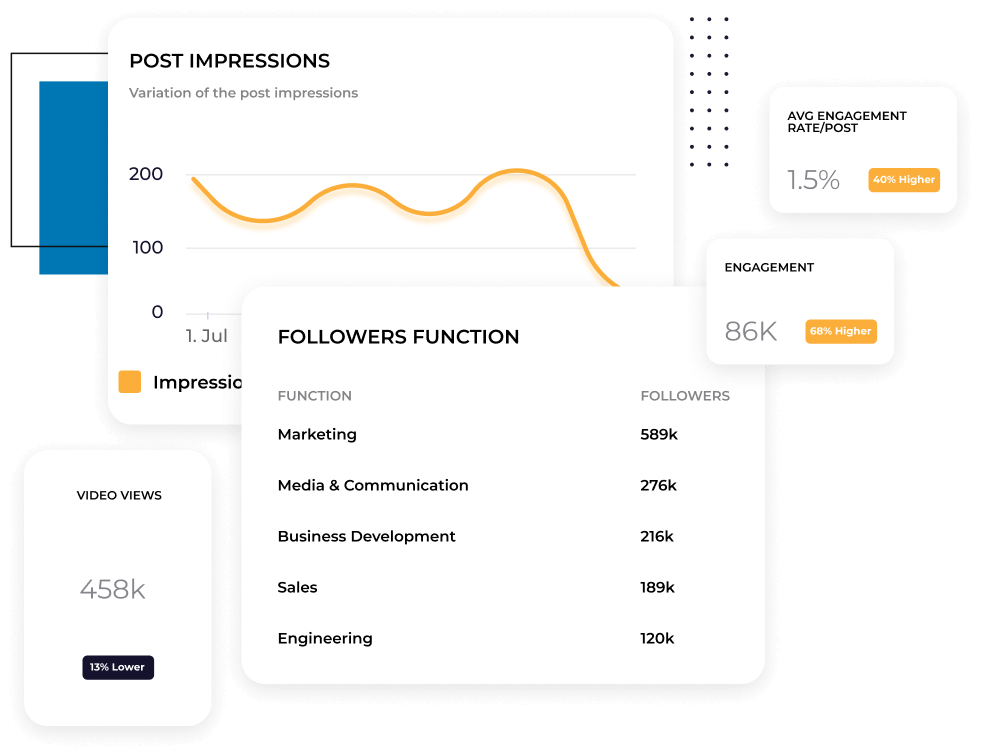






Alle deine LinkedIn-Metriken in einem Dashboard
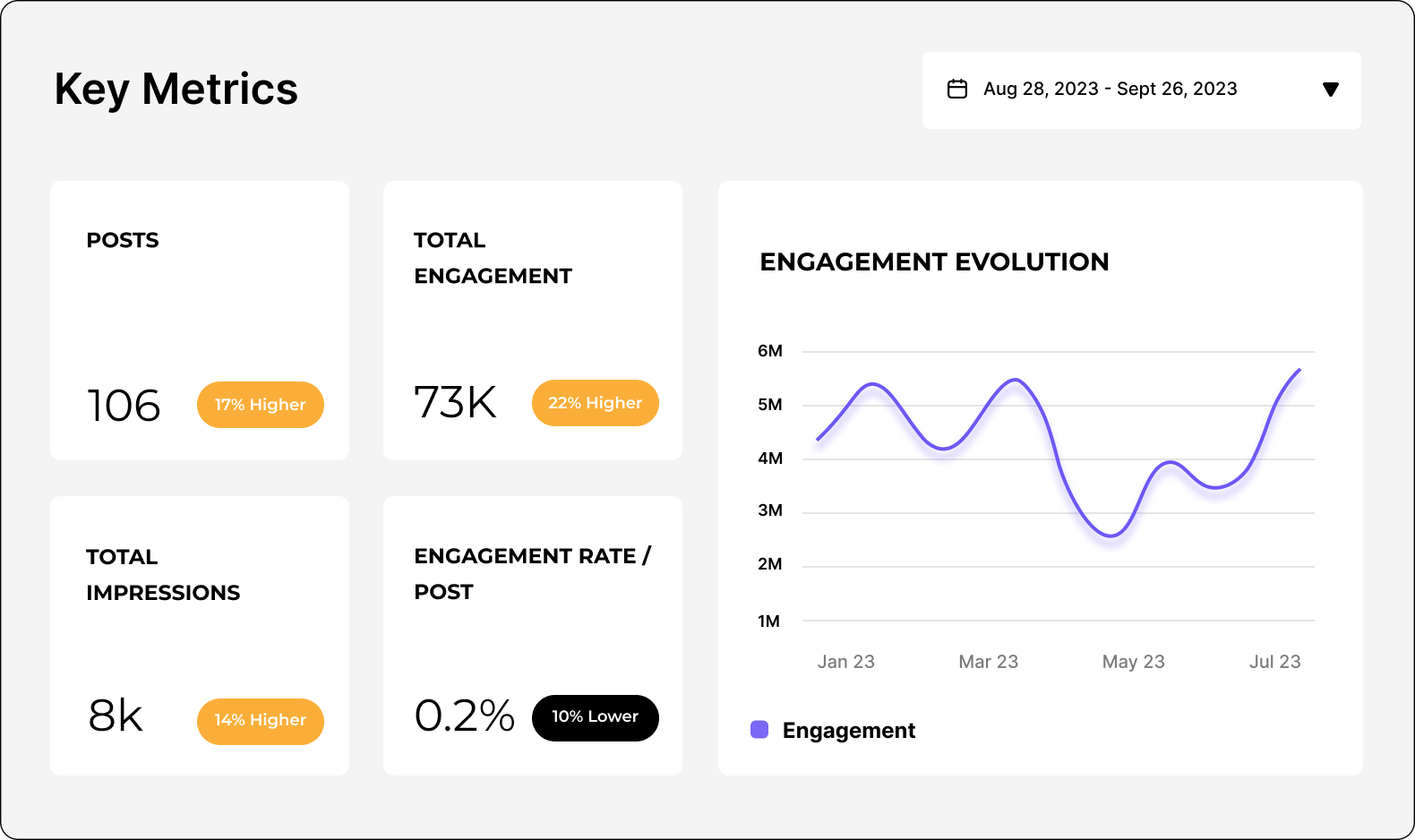
Verfolge Engagement, Impressions, Clicks, Video Views und Followers Growth in einer einzigen Ansicht. Kein Wechsel zwischen den nativen LinkedIn-Analytics und Tabellen. Sieh, wie dein Content über Tage, Wochen oder Monate performt, ohne die Ansicht jedes Mal neu erstellen zu müssen.
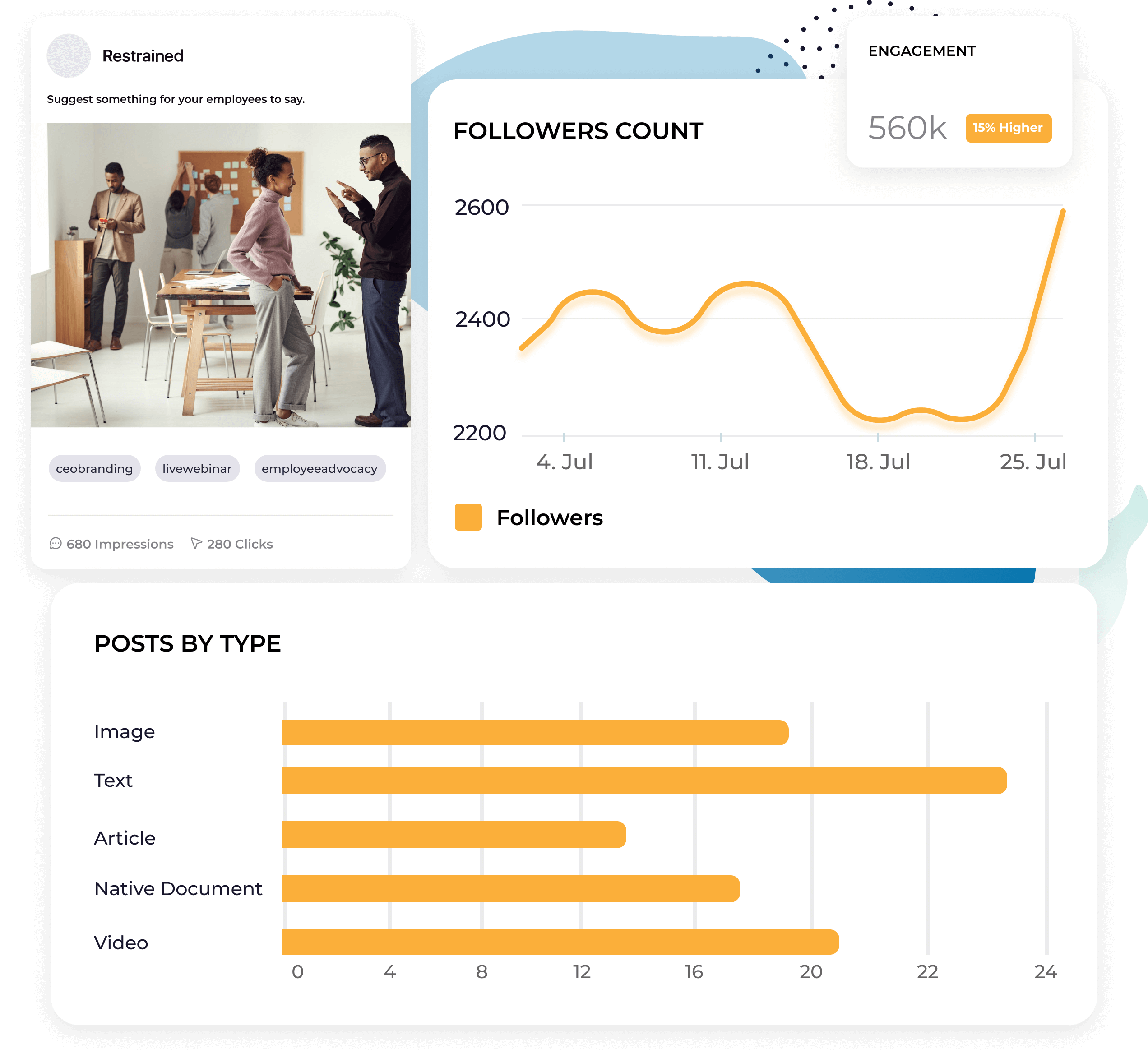
Sieh, was auf Post-Ebene funktioniert
Account-Level-Metriken zeigen dir den Durchschnitt. Post-Level-Analytics zeigen dir, mit welchen Formaten, Themen und Messaging-Stilen deine Zielgruppe interagiert. Erkenne Muster in deinem Content und setze verstärkt auf das, was funktioniert.
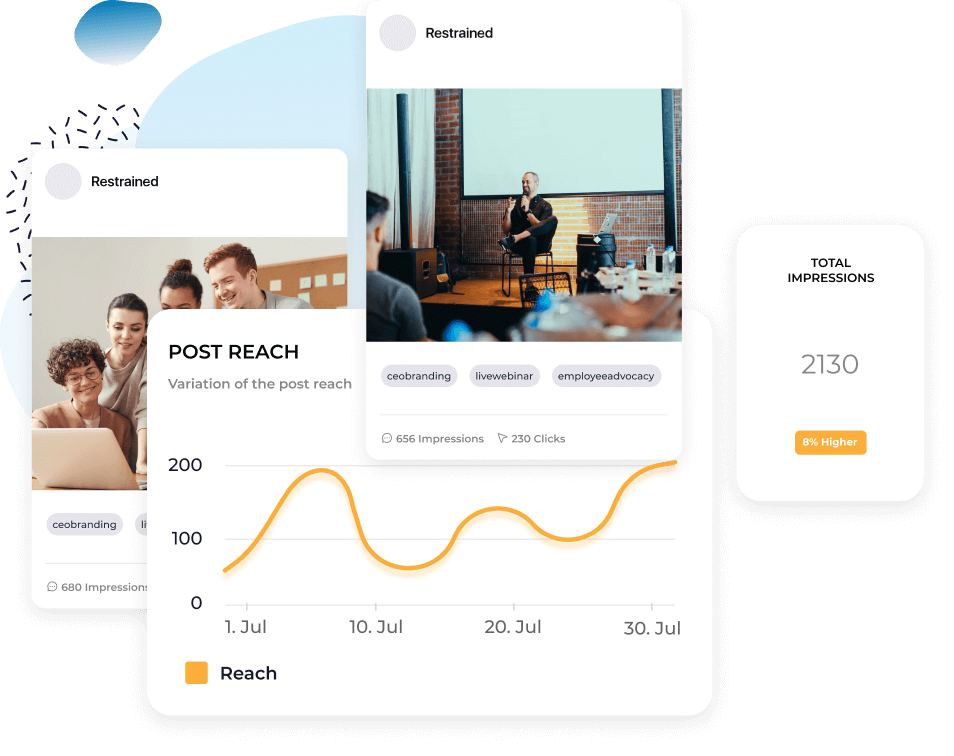

"Wir nutzen Socialinsider jetzt für umfassende Wettbewerbsanalysen."

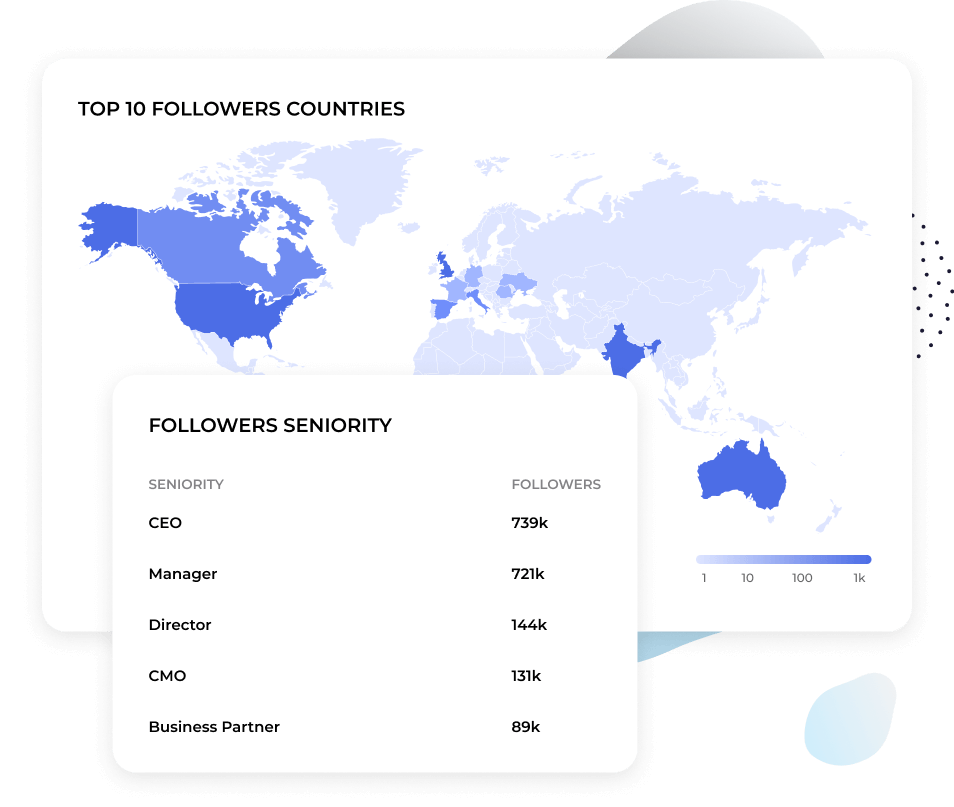
Erkenne genau, wen dein Content erreicht
Verstehe Zielgruppenmerkmale wie Stellenbezeichnung, Branche und Unternehmensgröße. Sieh, ob dein Content die anvisierten Entscheidungsträger erreicht oder die falsche Zielgruppe anzieht. Socialinsider liefert dir die nötige Detailtiefe für Anpassungen.
Vergleiche die LinkedIn-Metriken mit deinen anderen Kanälen
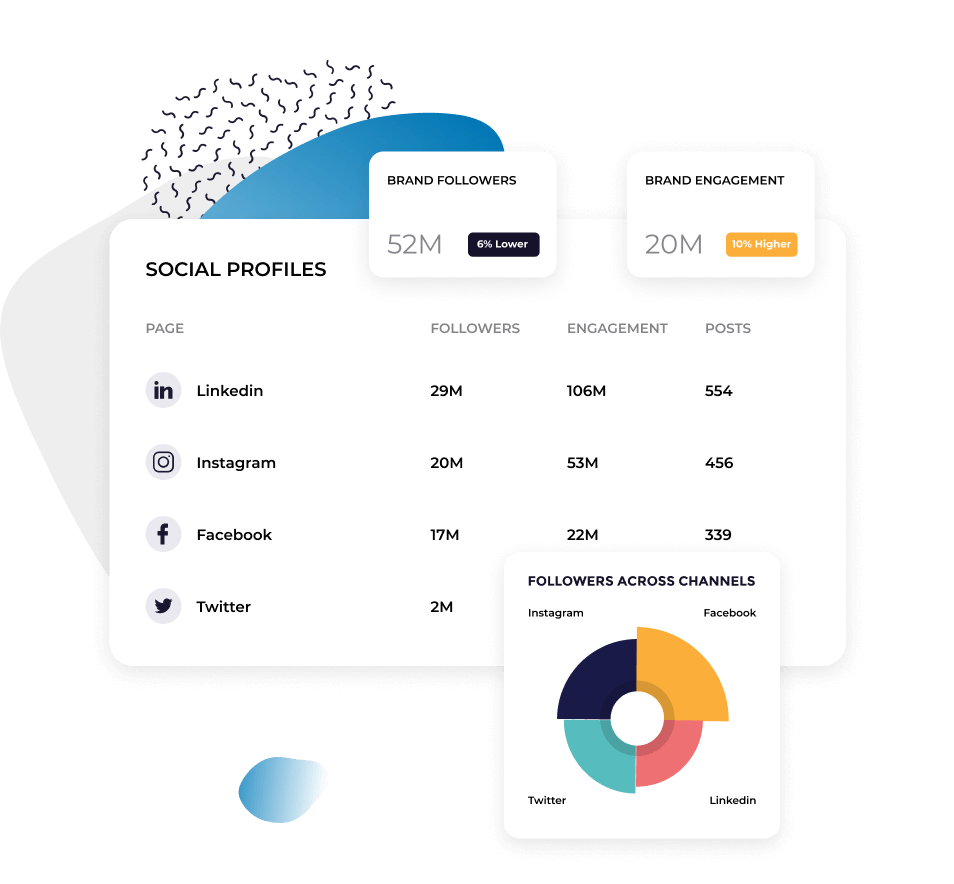
Sieh in einer kanalübergreifenden Ansicht, wie LinkedIn im Vergleich zu deinen anderen sozialen Plattformen abschneidet. Erkenne, wo das Engagement am stärksten ist, wo das Wachstum am schnellsten voranschreitet und wo du möglicherweise zu viel oder zu wenig investierst.
Das sagen sie über uns
"Der Kundenservice gehört ebenfalls zu meinen Lieblingsfunktionen. Du bist einfach phänomenal. Dein Team reagiert so schnell und ist sehr freundlich und hilfsbereit. Das ist nicht selbstverständlich."

"Socialinsider hat uns geholfen zu verstehen, ob wir uns verbessern oder nachlassen – besonders im Vergleich zu den anderen Accounts, denen wir folgen."

"Socialinsider ermöglicht eine Wettbewerbsanalyse, die Einblicke in die Performance im Vergleich zum Markt gibt."

"Die Sentimentanalyse für Instagram-Hashtags ist beeindruckend. Dieses neue Dashboard für social media listening hat mir bei der langfristigen Planung geholfen."

"Wir nutzen dieses social media analytics dashboard für alle unsere 40 social media-Kunden. So haben wir alle Performance-Daten an einem einzigen Ort."

"Mit Socialinsider wurde unser Team effizienter. Wir müssen keine Zeit mit dem Sammeln von social media-Daten verbringen. Stattdessen können wir uns auf Insights und Analysen konzentrieren."

"Wir nutzen Socialinsider für tägliche social media insights, wenn wir einfache strategische Änderungen skizzieren oder die Performance bestimmter social media Posts überprüfen möchten."

"Im Durchschnitt erfordert ein social media Bericht für eine Marke mit Socialinsider 1 bis 2 Stunden Arbeit, während die Datenerfassung zuvor einen ganzen Tag dauerte."

"Socialinsider hat uns jährlich mehr als 16.000 $ eingespart. Dadurch sparen wir Zeit bei monatlichen Berichten und komplexen langfristigen Analysen."

So trackst du die LinkedIn engagement rate in Socialinsider
Die social media analytics- und Wettbewerbsanalyse-Tools von Socialinsider ermöglichen dir, die social media-Performance zu messen, Audits durchzuführen und die Performance zu vergleichen.
Erstelle zunächst ein Testkonto bei Socialinsider
Verbinde die von dir verwalteten Profile
Erhalte alle Engagement-Metriken für jedes LinkedIn-Unternehmenskonto
Analysiere historische Post-Daten
Führe eine kanalübergreifende Analyse durch, um deine LinkedIn-Performance zu bewerten.
Erhalte Wettbewerbs-Insights und erkunde
social media analytics metrics
Häufig gestellte Fragen
Eine Frage? Wir haben die Antworten.
Was sind LinkedIn-Analysen?
LinkedIn-Analysen liefern dir Daten und Insights dazu, wie sich deine LinkedIn-Unternehmensseite entwickelt. Deine LinkedIn-Analysen umfassen Metriken zu deiner Zielgruppe, deinem Content, deiner Reach, Anzeigenkampagnen und mehr.
Zu den konkreten Metriken, die du in deinen LinkedIn-Analysen erwarten kannst, gehören:
- Seitenaufrufe: Wie oft deine Unternehmensseite aufgerufen wurde
- Followers: Die Anzahl der Followers deiner Seite
- Post-Impressions: Wie oft dein Post gesehen wurde
- Reactions: Die Anzahl der Reactions (z. B. Likes, Support und Feier-Reactions), die dein Post erhalten hat
- Clicks: Die Anzahl der Clicks auf einen Link in deinem Post
Du kannst dein Wachstum und deine Performance außerdem mithilfe von Diagrammen verfolgen. So siehst du, ob die Anzahl deiner Followers, die Post-Performance und andere KPIs mit der Zeit besser werden.
Indem du deine LinkedIn-Analysen im Blick behältst, stellst du sicher, dass deine Seite wächst, deine Posts bei deiner Zielgruppe ankommen und deine LinkedIn-Marketingstrategie funktioniert.
Warum solltest du LinkedIn-Analysen verfolgen?
Die große Frage lautet also: Warum solltest du deine LinkedIn-Analysen überhaupt verfolgen?
Warum sind sie wichtig?
Was können sie deinem Marketingteam bieten, das wirklich einen Unterschied macht?
Dein Unternehmen kann von vier großen Vorteilen profitieren, wenn du deine LinkedIn-Analysen im Blick behältst.
Lerne deine Zielgruppe besser kennen
Deine LinkedIn-Analysen geben dir Zugriff auf Daten zu den Besuchern deiner Seite (Personen, die deine Unternehmensseite besucht haben) und deinen Followers (Personen, die deiner Unternehmensseite tatsächlich folgen).
Dazu gehören unter anderem:
- Standort
- Branche
- Unternehmensgröße
- Jobtitel
- Hierarchieebene
So entwickelst du ein besseres Verständnis dafür, wer zu deiner Zielgruppe gehört. Gleichzeitig stellst du sicher, dass du die richtigen Personen ansprichst.
Wenn deine Zielgruppe für das Produkt deines Unternehmens beispielsweise B2B-Gründer umfasst, die meisten deiner Followers aber Berufseinsteiger sind, weißt du, dass du deine Botschaften anpassen musst, um eine andere Zielgruppe zu gewinnen.
Sobald du die richtigen Social-Media-Personas ansprichst, kannst du die demografischen Daten deiner Zielgruppe nutzen, um sie besser zu verstehen. Anhand deiner Post-Performance kannst du außerdem herausfinden, welche Content-Arten bei ihr am besten ankommen.
Diese Daten zeigen dir klar, wer genau zu deiner Zielgruppe gehört und was sie von deinem Unternehmen sehen möchte.
Optimiere deine content strategy
Die Analysen deiner LinkedIn-Unternehmensseite halten dich über deine Post-Performance auf dem Laufenden. Dazu gehören Reach, Impressions, Reactions, Comments, Shares und mehr. Wenn du darauf achtest, wie viele Personen deinen Content sehen und mit ihm interagieren, verstehst du besser, welche Post-Arten bei deiner Zielgruppe am besten ankommen.
Auf LinkedIn kannst du verschiedene Arten von Posts erstellen. Dazu gehören:
- Reine Textposts mit Informationen
- Bildposts
- Videoposts
- PDF-Slideshow-Posts
Erkennst du Muster in deinen LinkedIn-Post-Analysen? Welche Posts erreichen tendenziell eine größere Zielgruppe und generieren mehr Engagement?
Wenn du mehr Content dieser Art in deine Strategie integrierst, kannst du dein Wachstum fortsetzen, deine content strategy verbessern und deine Reach, dein Engagement sowie deinen gesamten ROI auf LinkedIn steigern.
Erziele einen höheren LinkedIn-ROI
Der größte Vorteil und wichtigste Grund für das Tracking deiner LinkedIn-Analysen ist schließlich, dass du damit einen höheren ROI beziehungsweise eine höhere Rendite erzielen kannst.
Betrachte es so: Wenn du die Metriken deiner organischen und gesponserten Posts nicht verfolgst, weißt du nicht, wie sie performen und ob du die gewünschte Reaktion erhältst. Und wenn du nicht weißt, wie deine Zielgruppe reagiert, veröffentlichst du Content ins Leere. Du weißt nicht, ob er das Interesse an deinem Unternehmen steigert.
Letztendlich geht es bei all diesem LinkedIn-Marketing darum, deine Zielgruppe zu erreichen und sie in zahlende Kunden zu verwandeln. Wenn du einen positiven ROI erzielen möchtest, musst du deine Post-Performance im Blick behalten. Außerdem musst du deine Strategie basierend auf der Performance deiner Posts anpassen, wenn du deinen ROI noch weiter verbessern möchtest.
Wie greifst du auf LinkedIn analytics zu?
Es gibt zwei Hauptwege, um LinkedIn-analytics-Daten für deine Unternehmensseite zu erhalten. Wir führen dich durch beide.
So greifst du über die native App auf deine LinkedIn-Unternehmensseiten-analytics zu
Zunächst bietet LinkedIn eigene integrierte analytics. Diese grundlegenden Statistiken helfen dir dabei, auf erster Ebene zu verstehen, wie deine Unternehmensseite abschneidet.
Um direkt auf LinkedIn auf deine analytics zuzugreifen, rufe deine Unternehmensseite auf und öffne dein Dashboard.
Die Zusammenfassung deines Dashboards zeigt dir unter anderem:
- Einige umsetzbare insights
- Deine aktuellen Posts
- Wichtige Kennzahlen wie Suchauftritte, Seitenbesucher, neue Follower und Impressions
- Trendende Mitarbeiter-Posts
Dein Analytics-Dashboard unterteilt die Daten deiner LinkedIn-Seite in Bereiche wie:
- Content: Kennzahlen zur Wirksamkeit deiner Posts
- Visitors: Demografische Daten und Quellen deiner Seitenbesucher
- Followers: Demografische Daten und Quellen deiner Seiten-Follower
- Leads: Lade Leads herunter, die du über auf LinkedIn geteilte Lead-Generierungsformulare gesammelt hast, und importiere sie in dein CRM
- Newsletters: Wenn du einen LinkedIn-Newsletter hast, kannst du hier die Performance verfolgen, etwa Abonnenten und Aufrufe
- Competitors: Vergleiche grundlegende Seitendaten mit deinen Wettbewerbern
- Employee advocacy: Erhalte insights zu Content, der Mitarbeitern empfohlen wurde
Viele Unternehmen sind mit dem Umfang der analytics ihrer LinkedIn-Seiten zufrieden. Wenn du jedoch noch tiefer eintauchen möchtest, gibt es eine weitere Möglichkeit, auf noch mehr analytics zuzugreifen.
So greifst du mit einer Analytics-Plattform eines Drittanbieters wie Socialinsider auf deine LinkedIn-analytics zu
Wenn du noch tiefer in deine LinkedIn-analytics eintauchen möchtest, hilft dir eine Analytics-Plattform eines Drittanbieters. Socialinsider ist die perfekte Lösung.
Erstelle zunächst ein Socialinsider-Konto, falls du das noch nicht getan hast. Melde dich an und verbinde deine LinkedIn-Seite, damit du deine eigenen Daten im Socialinsider-Dashboard ansehen kannst.
Klicke dazu oben in deinem Start-Dashboard auf Connect social accounts. Anschließend musst du dich mit deinen LinkedIn-Zugangsdaten anmelden, damit du in Socialinsider vollständigen Zugriff auf social media analytics erhältst.
Die LinkedIn-analytics, die du mit Socialinsider erhältst, umfassen:
- Einen summary report, den du durch das Hinzufügen beliebig vieler verschiedener Kennzahlen anpassen kannst. Diese stehen dir auf einen Blick zur Verfügung, bevor du in die detaillierteren Berichte eintauchst.
- Einen content report mit Daten wie der Anzahl deiner Posts in einem bestimmten Zeitraum, deinen durchschnittlichen Posts pro Tag, Posts nach Typ, Top-Posts und sogar den am schlechtesten abschneidenden Posts, damit du Muster erkennen kannst.
- Engagement insights mit Kennzahlen wie dem gesamten Engagement, also Likes, Comments und Shares, sowie KPIs wie der Engagement Rate, mit oder ohne Clicks, dem durchschnittlichen Engagement, nach Engagement sortierten Post-Typen und mehr. Du siehst sogar den besten Tag und die beste Uhrzeit zum Posten, basierend auf deinem durchschnittlichen Engagement. Außerdem kannst du einzelne Engagements wie Comments, Shares, Clicks und Video Views aufschlüsseln.
- Reach insights mit grundlegenden Daten dazu, wie viele Personen du mit deinem LinkedIn-Content in einem bestimmten Zeitraum erreicht hast.
- Impressions data, mit denen du siehst, wie viele Personen deinen Content gesehen haben, und den besten Tag sowie die beste Uhrzeit zum Posten auf Basis deiner durchschnittlichen Impressions findest.
- Einen audience demographics report, mit dem du analytics wie die Anzahl und das Wachstum deiner Follower, die geografische Verteilung deiner Follower und Details zu deinen Followern im Arbeitsumfeld einsehen kannst.
- Einen Bereich zu deinen LinkedIn posts, der dir einen Überblick über deine aktuellen Posts in der Reihenfolge ihrer Performance sowie grundlegende Engagement-Kennzahlen für jeden Post bietet.
- Ein head-to-head comparison dashboard, mit dem du andere Unternehmensseiten aus einer anderen Region in deinem Socialinsider-Dashboard analysieren kannst.
- Campaign reports auf Basis von Posts, die du in deinem Socialinsider-Konto als Teil einer bestimmten Kampagne markiert hast, sowie deren Gesamt-Performance.
Du kannst alle diese LinkedIn-analytics-Berichte herunterladen. Klicke dazu oben rechts auf Download, um die analytics deiner LinkedIn-Seite mit anderen Teammitgliedern zu teilen. Verfügbare Formate sind CSV, PPT, PDF und XLS. Du kannst LinkedIn-Daten auch in Googles Looker Studio importieren.
Welche LinkedIn-Seitenmetriken musst du verfolgen?
Es gibt zahlreiche LinkedIn-Kennzahlen, die du verfolgen solltest, um vollständig zu verstehen, wie deine Inhalte abschneiden und ob du deine LinkedIn-Aktivitäten oder deine gesamte Strategie anpassen musst.
Wenn du die besten LinkedIn-Content-Kennzahlen zum Verfolgen findest, kannst du feststellen, ob deine Strategie funktioniert. Verschiedene Kategorien von analytics helfen dir, unterschiedliche Aspekte zu verstehen, etwa die Performance deines Contents, deine Zielgruppe und mehr.
Zu diesen Kategorien gehören:
- Content analytics
- Visitor analytics
- Follower analytics
- Lead analytics
- Newsletter analytics
- Competitor analytics
- Employee advocacy analytics
- LinkedIn traffic analytics
Wir sehen uns die verschiedenen LinkedIn-Profil-analytics an, die du möglicherweise verfolgen solltest, aufgeteilt nach Kategorien.
Content analytics
LinkedIn content analytics zeigen, wie deine LinkedIn-Posts abschneiden – einzeln und insgesamt. Deine gesamte LinkedIn-Marketingstrategie hängt stark von der Performance deines organischen Contents ab. Deshalb gibt es hier viele Kennzahlen und KPIs zu verfolgen.
Zum Glück kann Socialinsider dich dabei unterstützen. Hier sind einige der wichtigsten LinkedIn-Kennzahlen, die du verfolgen solltest. Du findest sie direkt in deinem Socialinsider-Dashboard.
Reach (verfügbar in Socialinsider)
Reach ist die Anzahl der Personen, die deinen LinkedIn-Content gesehen haben. Dabei handelt es sich um die Anzahl der eindeutigen Zuschauer jedes LinkedIn-Posts.
Wenn du weißt, wie viele Personen du mit jedem deiner Posts erreichst, kannst du besser beurteilen, wie dein Content im Vergleich zum LinkedIn-Algorithmus abschneidet. Idealerweise entspricht deine Post-Reichweite mindestens der Anzahl der Follower deines LinkedIn-Kontos.
Hinweis: Wenn du diese Kennzahl in deinem nativen LinkedIn-Analytics-Dashboard prüfst, heißt sie „unique impressions“ und nicht Reach.
Impressions (verfügbar in Socialinsider)
Impressions bezeichnet die Anzahl der Aufrufe deines Posts. Dieser Wert kann höher als Reach sein, da alle Aufrufe gezählt werden und nicht nur die einzelnen Personen, die deinen Post gesehen haben. Wenn jemand deinen Post also zweimal angesehen hat, zählt das einmal für Reach, aber zweimal für Impressions.
Deine Impressions sollten höher als Reach sein. Das bedeutet, dass Personen möglicherweise immer wieder zu deinem Content zurückkehren – ein gutes Zeichen dafür, dass er bei deiner Zielgruppe ankommt.
Engagement (verfügbar in Socialinsider)
Engagement bezeichnet die Anzahl der Interaktionen mit deinem Content. Auf LinkedIn umfasst das unter anderem:
- Likes/Reactions
- Comments
- Reposts
- Link Clicks
- Video Views
- Follows
Wenn du Content veröffentlichst, aber kein Engagement erhältst, solltest du deine Content-Strategie überdenken. Wenn niemand Reactions oder Comments hinterlässt, kommt dein Content offenbar nicht gut genug an. Probiere verschiedene Content-Typen aus, bis du Engagement erzeugst.
Clicks (verfügbar in Socialinsider)
Clicks geben an, wie oft jemand auf deinen LinkedIn-Post geklickt hat. Dazu können Clicks auf einen geteilten Link, auf deinen Content zum Weiterlesen, auf deine Unternehmensseite oder auf ein geteiltes Dokument gehören.
In Socialinsider kannst du Engagement-Daten mit oder ohne Clicks anzeigen. Clicks werden nur erfasst, wenn du ein autorisiertes LinkedIn-Konto verbindest, das du verwaltest.
So kannst du bestimmte Engagement-Kennzahlen genauer vergleichen. Vergleiche dazu die Engagement Rates ohne Clicks mit denen deiner Wettbewerber. Für deine interne Nutzung stehen dir gleichzeitig Daten wie die Engagement Rate mit Clicks zur Verfügung.
Reactions (verfügbar in Socialinsider)
Auf LinkedIn bezeichnet Reactions die verschiedenen Möglichkeiten, auf einen Post zu reagieren. Aus den ursprünglichen „Likes“ beim Start von LinkedIn sind inzwischen folgende Optionen geworden:
- Like
- Celebrate
- Support
- Love
- Insightful
- Funny
Viele Personen hinterlassen vielleicht nur ein einfaches „Like“. Die Möglichkeit für zusätzliche Reactions gibt dir jedoch einen Eindruck davon, wie sie deinen Content finden. Außerdem dauert eine andere Reaction als ein „Like“ länger. Das zeigt, dass sie deinem Post mehr Aufmerksamkeit widmen wollten als mit einem schnellen Klick auf den „Like“-Button.
Comments (verfügbar in Socialinsider)
Comments zeigen dir, wie viele Personen einen Comment zu deinen LinkedIn-Posts hinterlassen haben. Mit wachsender Präsenz auf LinkedIn sollte diese Zahl kontinuierlich steigen.
Eine gute Möglichkeit, mehr Comments zu erhalten, besteht darin, jeden deiner LinkedIn-Posts mit einer Frage zu beenden. Starte eine Diskussion über das Thema deines Posts und finde heraus, ob du so deine Zielgruppe besser aktivierst.
Reposts (verfügbar in Socialinsider)
Reposts, auch Shares genannt, geben an, wie oft jemand deinen Post in seinem eigenen Profil oder auf seiner Unternehmensseite geteilt oder erneut gepostet hat. Wenn Personen deinen Content reposten, erreichst du eine völlig neue Zielgruppe. Deshalb solltest du die Zahl deiner Reposts steigern.
Bitte zunächst deine Mitarbeiter, deinen Content erneut zu teilen. Im Abschnitt zu Employee advocacy analytics erfährst du mehr darüber. Erstelle außerdem weiterhin Content, der deiner Zielgruppe gefällt.
Engagement Rate (verfügbar in Socialinsider)
Die Engagement Rate wird berechnet, indem du dein gesamtes Engagement durch deine gesamten Follower, deine gesamte Reach oder deine gesamten Impressions teilst und das Ergebnis anschließend mit 100 multiplizierst, um es als Prozentsatz anzugeben. In deinem Socialinsider-Dashboard findest du alle drei Berechnungen der Engagement Rate. So erhältst du ein klares Bild davon, wie engagiert deine Zielgruppe ist.
Nach Engagement sortierte Posts mit der besten Performance (verfügbar in Socialinsider)
Im Bereich Posts deines Socialinsider-Dashboards kannst du deine Posts mit der besten Performance nach Engagement sortiert anzeigen. Du kannst sie auch filtern nach:
- Engagement Rate
- Datum
- Engagement-/Impressions-Rate
- Impressions
- Clicks
- Views
Suche erneut nach Mustern, um herauszufinden, welche Post-Typen unabhängig von der Sortierung oben bleiben.
Nach Impressions sortierte Content-Formate (verfügbar in Socialinsider)
Auf der Registerkarte Impressions deiner Socialinsider-insights kannst du dein Balkendiagramm Post types by impressions anzeigen. Es zeigt dir, welche Post-Typen, etwa Link Shares, Bilder, Videos, Umfragen, native Dokumente, Text und Carousels, die meisten Impressions erzielen. So kannst du mehr Posts dieses Typs erstellen.
Video Views (verfügbar in Socialinsider)
Scrolle in Socialinsider auf der Registerkarte Engagement nach unten, bis du die verschiedenen Video-Kennzahlen erreichst. Eine der wichtigsten sind deine Video Views.
Video Views zeigen dir, wie oft deine Videos angesehen wurden. Beachte, dass auf LinkedIn ein Video View gezählt wird, sobald jemand dein Video mindestens drei Sekunden lang angesehen hat. Video Views werden ebenfalls gezählt, wenn jemand dein Video mehr als einmal angesehen hat.
Du erhältst außerdem Kennzahlen wie:
- Durchschnittliche Views pro Video
- Gesamte Watch Time
- Durchschnittliche Watch Time pro Video
Content-pillars-Analyse (verfügbar in Socialinsider)
Content pillars sind die Hauptthemen, zu denen dein Unternehmen Content veröffentlicht. Mit Socialinsider kannst du deine Posts anhand ihres Content pillars einfach verschiedenen Kampagnen zuordnen. Nutze dafür die Registerkarte Campaigns in deinem Dashboard.
So erhältst du insights dazu, welche Content pillars am besten abschneiden. Vielleicht kommt ein bestimmtes Thema auf LinkedIn besser an, während andere Themen auf anderen Plattformen besser funktionieren. Passe deine Content-Strategie entsprechend an.
Als Nächstes solltest du in deine Visitor analytics eintauchen, um zu verstehen, wer deine LinkedIn-Unternehmensseite besucht. Diese Kennzahlen findest du in deinem nativen LinkedIn-Analytics-Dashboard.
Wir sehen uns die einzelnen Bereiche der LinkedIn Visitor Metrics an. So erhältst du ein besseres Verständnis der verfügbaren analytics und ihrer Bedeutung für deine Strategie.
Visitor analytics
Die Visitor Highlights liefern dir drei wichtige insights:
- Page Views: Die Anzahl der Aufrufe deiner Unternehmensseite
- Unique Visitors: Die Anzahl der einzelnen Personen, die deine Unternehmensseite besucht haben
- Custom Button Clicks: Wenn du oben auf deiner Unternehmensseite einen benutzerdefinierten Button eingerichtet hast, siehst du hier, wie oft er in einem bestimmten Reporting-Zeitraum geklickt wurde
Dieser Highlights-Bereich bietet dir einen perfekten Überblick über die Performance deiner Unternehmensseite.
Visitor Metrics
Dieser Bereich zeigt Visitor Metrics auf Basis des Traffics deiner Seite. Filtere nach Zeiträumen und beobachte, wie sich das Liniendiagramm entsprechend anpasst. Du kannst außerdem sehen, wie viele Personen die verschiedenen Bereiche deiner Seite aufgerufen haben, wie oft deine Seite angesehen wurde und wie viele Unique Visitors du hattest.
Visitor Demographics
Hier erhältst du anhand der Profildaten ein besseres Verständnis dafür, welche Personen deine Unternehmensseite regelmäßig besuchen.
Finde Details wie:
- Jobfunktion
- Standort
- Hierarchieebene
- Branche
- Unternehmensgröße
So kannst du einschätzen, ob du mit deinem Content die richtigen Personen erreichst.
Life-Page-Traffic
Life Pages sind benutzerdefinierte Seiten, auf denen du Jobsuchenden auf LinkedIn mehr von deiner Unternehmenskultur zeigen kannst. Teile mehr darüber, was dein Unternehmen macht, wer bei dir arbeitet und vieles mehr. So kannst du während Einstellungsphasen Talente auf dich aufmerksam machen.
Außerdem erhältst du unter der Registerkarte Visitors spezifische insights zur Performance deiner Life Page. Finde Kennzahlen wie die Gesamtzahl der Besucher und die Unique Visits, um sicherzustellen, dass Personen deine veröffentlichte Life Page aufrufen.
Follower analytics
Die dritte Registerkarte im nativen Analytics-Dashboard von LinkedIn zeigt dir alles über die Personen, die tatsächlich auf den Follow-Button geklickt haben und nun aktiv deiner Unternehmensseite folgen.
Sehen wir uns die verschiedenen Follower Metrics an, die du im nativen LinkedIn-Analytics-Tool findest.
Follower Highlights
Im Highlights-Bereich erhältst du schnelle insights zu deinen LinkedIn-Followern. Dort findest du:
- Total Followers: Die Gesamtzahl der Follower deines Unternehmens auf der Plattform
- New Followers: Dein Follower-Wachstum in den letzten 30 Tagen sowie dein prozentuales Wachstum
Follower Metrics
In diesem Bereich siehst du ein Liniendiagramm, das die Veränderung deines Follower-Wachstums über einen bestimmten Zeitraum zeigt. Das Diagramm wird wahrscheinlich einige Wachstums- und einige Rückgangsphasen zeigen. Insgesamt solltest du idealerweise einen Aufwärtstrend erkennen.
Follower Demographics
Dieser Bereich enthält ähnliche Daten wie der Bereich Visitor Demographics. Erfahre anhand der LinkedIn-Demografiedaten, wer dir folgt. Du siehst Informationen wie:
- Jobfunktion
- Standort
- Hierarchieebene
- Branche
- Unternehmensgröße
Alle Follower
Dieser Bereich zeigt die Follower deiner Unternehmensseite sowie bestimmte Details zu ihnen und den Zeitpunkt, an dem sie deiner Seite gefolgt sind, sortiert nach Aktualität.
Lead analytics
Da LinkedIn eine professionelle Plattform für social networking ist, bietet sie natürlich die Möglichkeit, Leads zu generieren. Außerdem gibt es einen eigenen Analytics-Bericht, mit dem du die Performance deiner Lead-Generierung verfolgen kannst.
In diesem Bereich siehst du jede Lead-Generierungskampagne, die du durchgeführt hast, ihr Erstellungsdatum, ihren aktuellen Status und die Anzahl der generierten Leads. Anschließend kannst du eine Datei mit allen Leads herunterladen, sie zu deinem CRM hinzufügen und mit ihrer Pflege beginnen.
Newsletter analytics
Wenn dein Unternehmen einen eigenen LinkedIn-Newsletter gestartet hat, solltest du diesen Bereich deiner LinkedIn-Analytics-Plattform beachten. Er hilft dir dabei, die Performance deines Newsletters einzuschätzen.
Sehen wir uns die verfügbaren Bereiche des LinkedIn-Newsletter-Analytics-Berichts an.
Trends
Sieh dir die Trends deines Newsletters über einen bestimmten Zeitraum an. Die verfügbaren Kennzahlen sind:
- Article Views: Die Anzahl der Aufrufe deiner Newsletter-Inhalte
- New Subscribers: Die Anzahl der neuen Personen, die deinen Newsletter abonniert haben
Außerdem siehst du ein Liniendiagramm, das dir das Wachstum visuell zeigt.
Article Totals
Hier erhältst du wichtige Kennzahlen zu deinem Newsletter, etwa:
- Impressions: Die Gesamtzahl der Aufrufe deines Newsletters
- Engagements: Das gesamte Engagement, das dein Newsletter erhalten hat
- Article Views: Die Gesamtzahl der Klicks auf deine Artikel, um sie zu öffnen und zu lesen
Subscriber Demographics
Filtere deine Abonnenten nach:
- Jobfunktion
- Standort
- Hierarchieebene
- Branche
- Unternehmensgröße
New Subscribers
Zeige deine Abonnenten nach Aktualität sortiert an. Du siehst Ausschnitte ihrer Profile mit ihrer Berufsbezeichnung und ihrem Verbindungsgrad.
Competitor analytics
Als Nächstes findest du deine LinkedIn-Competitor-analytics. Zuerst musst du die Seiten hinzufügen, mit denen du deine eigene Performance vergleichen möchtest.
Danach erhältst du Zugriff auf einige neue Bereiche, mit denen du dein Wachstum mit dem deiner Wettbewerber vergleichen kannst.
Competitor Highlights
Hier siehst du, wie viele Posts du in den letzten 30 Tagen im Vergleich zu deinen Wettbewerbern geteilt hast, sowie deine Engagement Rate im Vergleich zu deren Engagement Rate.
New Follower Metrics
Dieses Diagramm zeigt dir, welchen Rang du bei den neuen Followern im Vergleich zur Konkurrenz in den letzten 30 Tagen einnimmst.
Organic Content Metrics
In diesem Bereich siehst du, welchen Rang du bei der Gesamtzahl der Engagements und Posts im Vergleich zu deinen Wettbewerbern einnimmst.
Employee advocacy analytics
Dieser Bereich zeigt dir, welche Employee-Advocacy-Kennzahlen du verfolgen solltest, und gibt dir einen Eindruck davon, wie aktiv deine Mitarbeiter auf der Plattform sind. Da LinkedIn den Schwerpunkt auf Professionalität legt, nutzen viele Mitarbeiter die Plattform, um die Marken, für die sie arbeiten, zu bewerben oder zu erwähnen.
Das nennt sich Employee Advocacy: Deine Teammitglieder setzen sich aktiv für dein Unternehmen ein. So kannst du eine größere Zielgruppe erreichen und mehr Leads sowie Verkäufe generieren.
Wenn du eine Employee-Advocacy-Kampagne durchführen möchtest, solltest du diesen Bereich nutzen. Dort findest du Details wie:
- Wie viele Mitarbeiter posten
- Wie viele LinkedIn-Mitglieder mit deinen Mitarbeitern interagieren
- Welcher Content deinen Mitarbeitern empfohlen wurde
Hier kannst du verschiedene Kennzahlen verfolgen – abhängig davon, was du mit deinem Employee-Advocacy-Programm erreichen möchtest.
Wie kannst du Post-Analytics auf LinkedIn ansehen?
Eine der besten Reporting-Funktionen der Plattform ist die Möglichkeit, die Analytics einzelner LinkedIn-Posts anzusehen. Dieser Bereich befindet sich in LinkedIn innerhalb der Sektion „Content-Engagement“ unter „Content-Analytics“.
Dort kannst du die Engagement-Daten für jeden einzelnen Post in einer übersichtlichen Grafik ansehen. Du erhältst folgende Informationen:
- Post-Titel
- Zielgruppe
- Boost verfügbar
- Gepostet von
- Erstellungsdatum
- Impressions
- Views
- Clicks
- CTR
- Reactions
- Comments
- Reposts
- Follows
- Engagement-Rate
- Engagements
All diese Informationen und noch mehr findest du auch in deinem Socialinsider-Dashboard. Wechsle zum Bereich „Posts“ und klicke am unteren Rand jedes Posts auf „View Analytics“, um noch detailliertere LinkedIn-Analytics-Berichte zu deinen Posts zu erhalten.
Hier erhältst du Details wie:
- Hashtags
- Reactions
- Comments
- Shares
- Reach
- Impressions
- Link Clicks
- Engagement
- Engagement-Rate
- Engagement-/Impressions-Rate
- Engagement-Verteilung im Zeitverlauf
Außerdem kannst du deine Posts im Bereich „Posts“ von Socialinsider nach verschiedenen Metriken sortieren. So findest du die Posts mit der besten Performance, zum Beispiel anhand von Engagement, Engagement-Rate, Clicks und mehr.
So kannst du deine besten Posts in der richtigen Reihenfolge ansehen und für jeden einzelnen weitere individuelle Details aufrufen.
Wie liest du einen LinkedIn-Analytics-Bericht?
Möchtest du deine Analytics analysieren, weißt aber nicht genau, wie du deinen Bericht richtig liest? Sehen wir uns an, wie du eine LinkedIn-Analyse durchführst. So verstehst du klar, was deine Metriken aussagen.
Beginne zunächst mit deinem Performance-Tracking. Dabei werden wichtige Metriken zu deiner Performance einzelner Posts und zu deinen LinkedIn-Analytics insgesamt angezeigt.
Zum Beispiel kannst du dir Folgendes ansehen:
- Deine besten Posts
- Die Art dieser Posts
- Wie viel Reach und Engagement du erzielst
- Wie stark dein Reach und Engagement seit dem letzten Reporting-Zeitraum gestiegen sind
Danach kannst du die Demografie deiner Zielgruppe analysieren. Sieh dir Daten an wie:
- Followers insgesamt
- Followers Growth
- Follower-Demografie
Viele Menschen betrachten die Anzahl der Follower als reine Vanity-Metrik, also als bloße Imagezahl. Trotzdem ist es wichtig, dein Wachstum zu analysieren. Es zeigt dir, wie viele Menschen sich für dein Unternehmen oder deinen Content interessieren und ihm aktiv folgen.
Danach kannst du einige Ideen zur Content-Optimierung prüfen. Beim Performance-Tracking hast du bereits wichtige Metriken analysiert. Sie sollten dir ein gutes Bild von folgenden Punkten geben:
- Funktioniert deine Content-Strategie aktuell?
- Gibt es eine Post-Art, die besser performt als andere?
- Kannst du deine Strategie optimieren, indem du mehr Content mit hoher Performance teilst?
Als Nächstes solltest du dein LinkedIn-Werbebudget prüfen. Gibt es Posts, die du boosten möchtest, um ihren Reach und ihr Engagement weiter zu steigern? Wenn du bereits gut performenden Content boostest, kann er eine noch größere Zielgruppe erreichen.
Betrachte zum Schluss deine Strategie als Ganzes. Erreichst du die richtige Zielgruppe? Falls nicht: Wie kannst du deine Strategie anpassen, damit dein Content die richtige Zielgruppe erreicht?
All diese Informationen helfen dir, deine LinkedIn-Performance zu verstehen, deine Daten richtig zu lesen und konkrete nächste Schritte abzuleiten.
Wie exportierst du LinkedIn-Analytics-Daten?
Es gibt zwei Möglichkeiten, deinen LinkedIn-Performance-Bericht zu exportieren. Du kannst das direkt im LinkedIn-dashboard oder mit einem Reporting-Tool eines Drittanbieters tun. Zum Beispiel mit Socialinsider.
Um LinkedIn-Daten direkt aus der Quelle zu exportieren, öffne dein LinkedIn-Analytics-dashboard. Wähle den Bericht aus, den du exportieren möchtest – Content, Besucher, Followers, Wettbewerber, Leads oder Mitarbeiter-Advocacy – und klicke auf den entsprechenden Tab.
Klicke anschließend einfach oben rechts im dashboard auf die Schaltfläche Exportieren. Wähle den passenden Zeitraum aus, etwa die letzte Woche, den letzten Monat oder das letzte Quartal, und schließe den Export ab.
Du kannst deinen Bericht als XLS-Datei herunterladen, öffnen und in Microsoft Excel ergänzen oder bearbeiten.
Wie bereits erwähnt, kannst du LinkedIn-Daten auch mit einem leistungsstarken social media analytics-Tool wie Socialinsider exportieren. Melde dich dazu in deinem Konto an und öffne dein LinkedIn-Profil-Analytics-dashboard.
Du kannst jeden der verfügbaren Einzelberichte exportieren – Zusammenfassung, Content, Engagement, Reach, Impressions, Zielgruppe, Posts, Vergleichen oder Kampagnen. Wähle zuerst den Zeitraum aus, den du teilen möchtest. Klicke dann oben rechts im Berichts-dashboard auf die Schaltfläche Herunterladen.
Wähle anschließend aus, ob du deinen Bericht im XLS- (Microsoft Excel), PDF- (Dokument) oder PPT-Format (Microsoft PowerPoint) herunterladen möchtest.
Richte deine Zusammenfassung-Seite mit allen wichtigen Metriken ein, die du verfolgen möchtest, und exportiere sie anschließend als PDF-Datei. So kannst du deinen LinkedIn-Performance-Bericht besonders einfach zusammenstellen. Auf diese Weise entsteht keine zusätzliche Arbeit für dich oder dein Team. Deine Zusammenfassung enthält alles, was du brauchst. Du musst sie nur noch kurz exportieren, bevor sie präsentationsbereit ist.
Wie kannst du die Analytics eines persönlichen LinkedIn-Profils anzeigen?
Möchtest du sehen, wie sich dein persönliches LinkedIn-Profil entwickelt? Das kannst du auch direkt in LinkedIn tun! Beachte, dass du kein Reporting-Tool eines Drittanbieters verwenden kannst, um die Analytics deines persönlichen LinkedIn-Profils anzuzeigen. Mit den Tools von LinkedIn solltest du jedoch einen grundlegenden Überblick erhalten.
Öffne dein LinkedIn-Profil und scrolle nach unten, bis du den Bereich Analytics siehst. Auf einen Blick kannst du in deinem Profil sehen, wie viele Profile Views, Post-Impressions und Suchauftritte dein Profil in der letzten Woche erzielt hat.
Klicke auf Alle Analytics anzeigen, um noch mehr zu sehen.
In den Profil-Analytics von LinkedIn kannst du unter anderem folgende insights sehen:
- Post-Impressions: Wie oft deine LinkedIn-Posts in den letzten sieben Tagen angesehen wurden, einschließlich einer prozentualen Veränderung
- Followers: Die Gesamtzahl deiner Followers sowie die Veränderung dieser Zahl in den vergangenen sieben Tagen
- Profilbesucher: Die Anzahl der einzelnen Personen, die dein Profil in den letzten 90 Tagen angesehen haben
- Suchauftritte: Wie oft dein Profil in der vergangenen Woche in den LinkedIn-Suchergebnissen anderer Nutzer erschienen ist
Du kannst außerdem empfohlene Aufgaben verfolgen, um dein Profil aktiv zu halten, sowie die Creator-Tools, auf die du Zugriff hast.
Hol mehr aus deinen LinkedIn-Analytics-Daten heraus
Starte eine kostenlose Testversion von Socialinsider und sieh, was dir die nativen LinkedIn-Analytics nicht zeigen.