LinkedIn Analytics que vão além dos Insights nativos
A Socialinsider oferece às empresas insights aprofundados sobre o engajamento e o desempenho no LinkedIn em uma única plataforma fácil de usar.
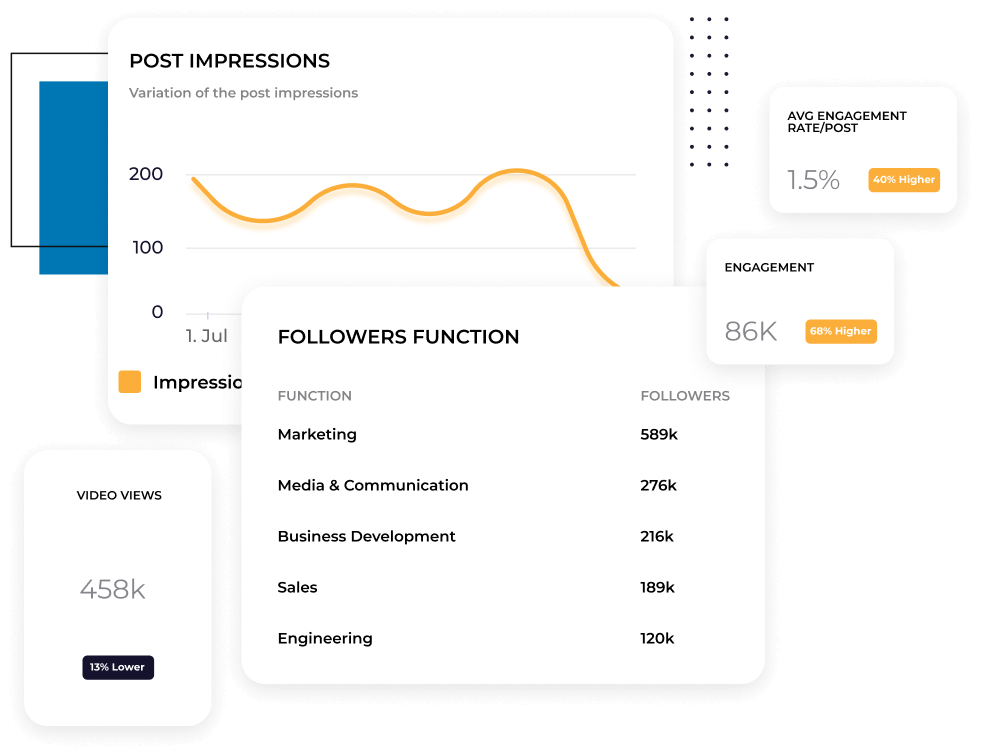






Todas as tuas métricas do LinkedIn num único Dashboard
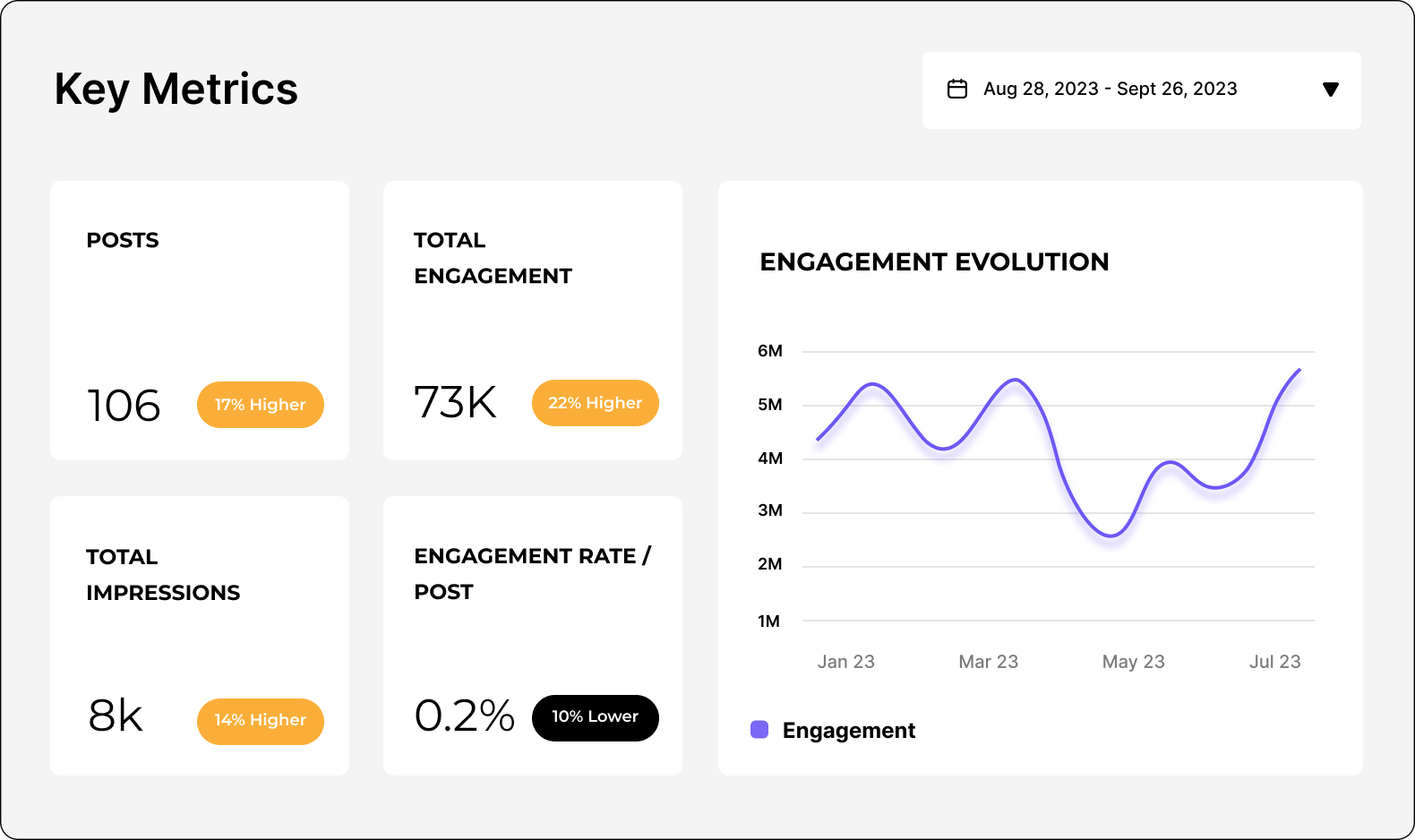
Acompanha Engagement, Impressions, Clicks, Video Views e Followers Growth numa única visualização. Deixa de alternar entre o Native Analytics do LinkedIn e folhas de cálculo. Vê como o teu conteúdo se comporta ao longo de dias, semanas ou meses, sem recriares a visualização de cada vez.
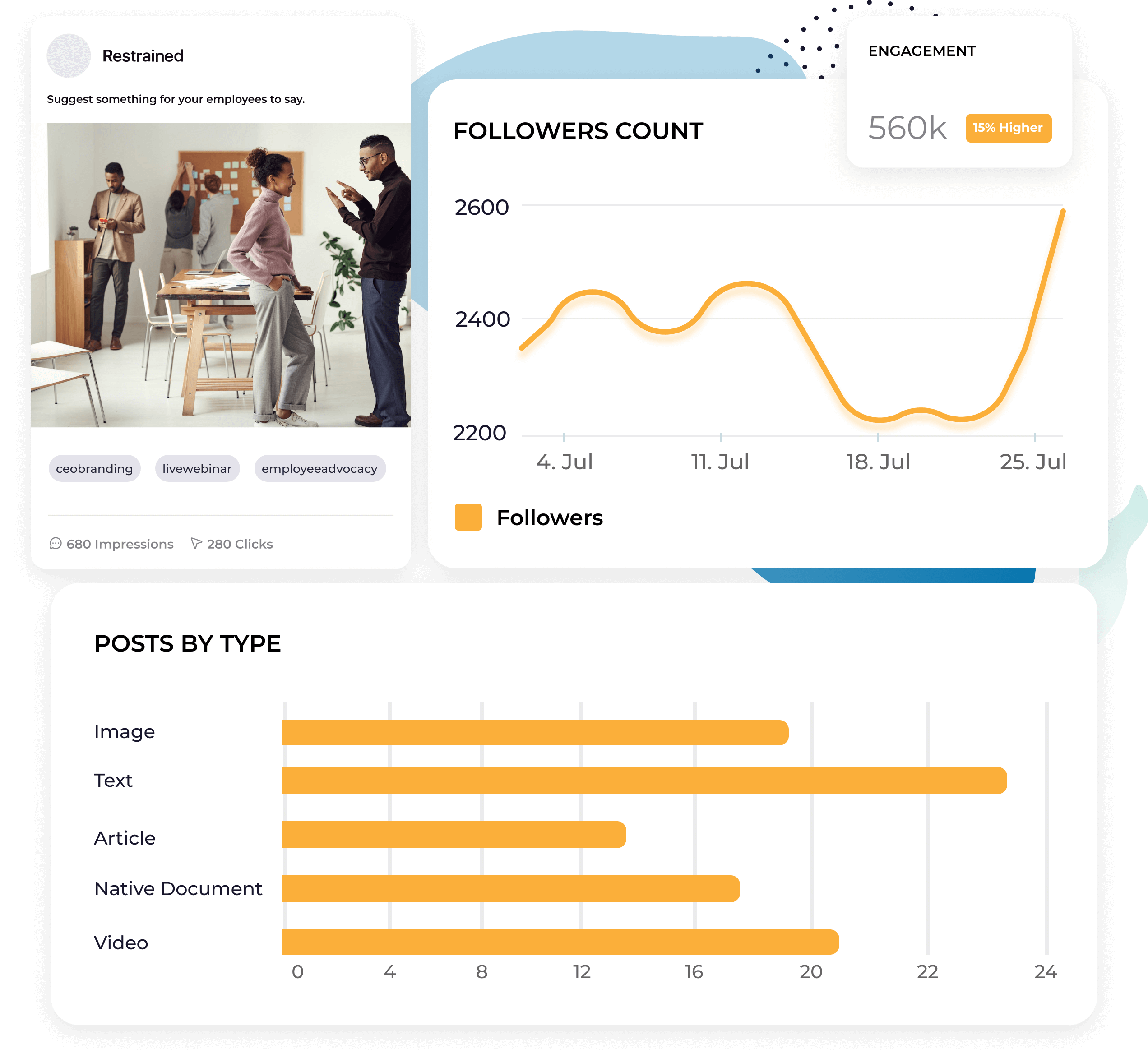
Veja o que funciona no nível de cada post
As métricas no nível da conta mostram a média. As análises no nível dos posts mostram com quais formatos, temas e estilos de comunicação o teu público se envolve. Identifica padrões no teu conteúdo para investires ainda mais no que funciona.
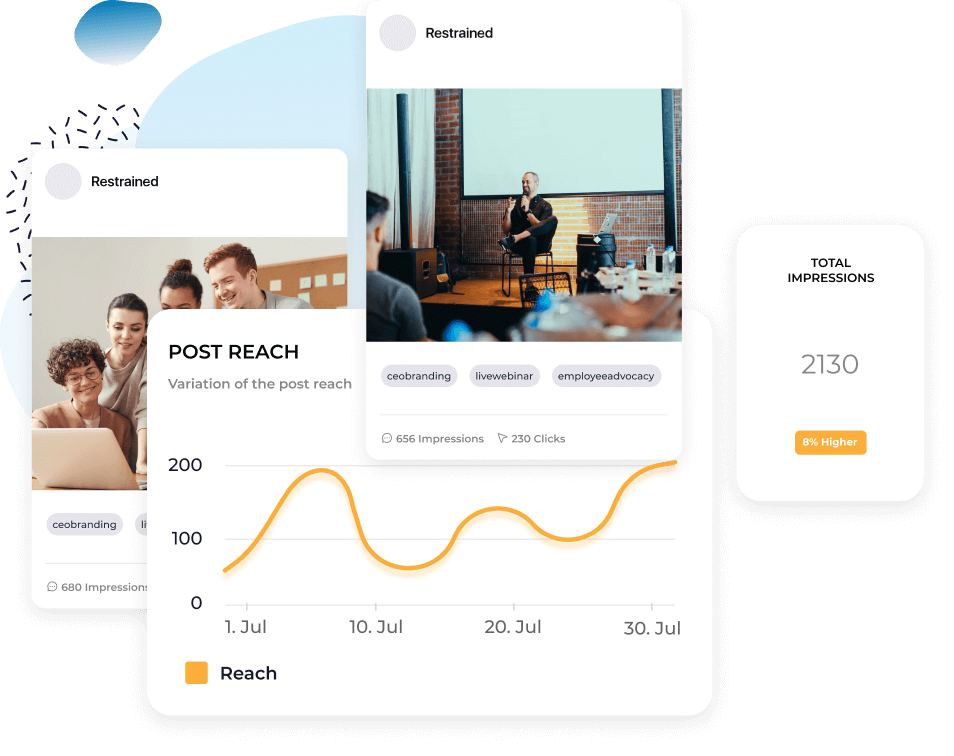

"Começámos a usar a Socialinsider para criar uma análise abrangente da concorrência."

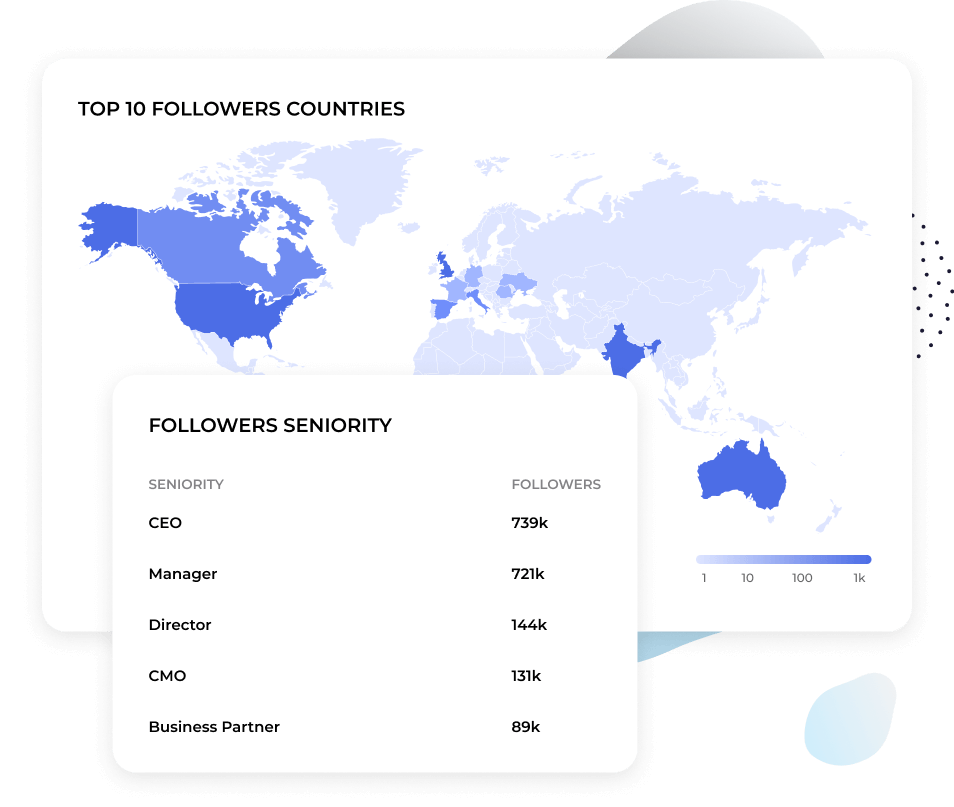
Saiba exatamente quem o teu conteúdo está alcançando
Compreenda atributos do público, como cargo, setor e tamanho da empresa. Descubra se o teu conteúdo está alcançando os tomadores de decisão que queres atingir ou atraindo o público errado. A Socialinsider oferece o nível de detalhe de que precisas para ajustar a tua estratégia.
Compara as métricas do LinkedIn com os teus outros canais
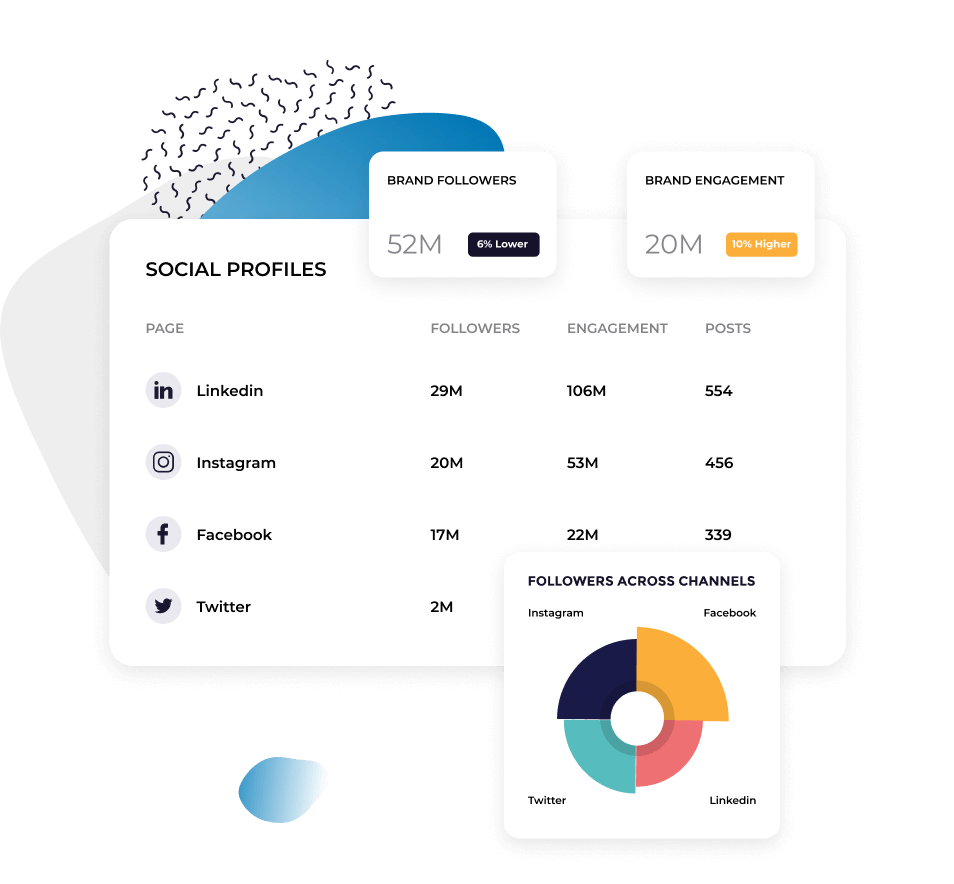
Vê como o LinkedIn se compara com as tuas outras plataformas de mídia social numa única visão entre canais. Descobre onde o engajamento é mais forte, onde o crescimento está a acontecer mais rapidamente e onde podes estar a investir demasiado ou de menos.
O que dizem sobre nós
"O atendimento ao cliente também tem sido uma das minhas funcionalidades favoritas. Você é simplesmente fenomenal. Sua equipe responde rapidamente e é muito simpática e prestativa. O que não é comum."

"A Socialinsider nos ajudou a entender se estamos melhorando ou piorando, especialmente em comparação com as outras contas que seguimos."

"O Socialinsider permite fazer uma análise da concorrência e obter insights sobre o desempenho em relação ao mercado."

"A análise de sentimento é incrível para hashtags do Instagram. Este novo dashboard de monitoramento de mídias sociais ajudou-me no planejamento de longo prazo."

"Estamos usando este Dashboard de Social Media Analytics para todos os nossos 40 clientes de mídias sociais. Podemos ter todos os dados de performance em um único lugar."

"Com a Socialinsider, nossa equipe se tornou mais eficiente. Não precisamos perder tempo coletando dados de mídia social. Assim, podemos focar em Insights e análises."

"Usamos o Socialinsider no dia a dia para obter Insights sobre mídias sociais quando precisamos definir mudanças estratégicas simples ou analisar a performance de determinados posts nas redes sociais."

"Em média, um relatório de mídia social para uma marca exige de 1 a 2 horas de trabalho com a Socialinsider, quando antes era necessário um dia inteiro para reunir os dados."

"A Socialinsider nos fez economizar mais de US$ 16 mil por ano. Isso nos permitiu economizar tempo em relatórios mensais e análises complexas de longo prazo."

Como acompanhar a Engagement Rate do LinkedIn no Socialinsider
As ferramentas de Social Media Analytics e análise de concorrentes da Socialinsider permitem medir a performance nas mídias sociais, realizar auditorias e comparar resultados.
Comece criando uma conta de teste na Socialinsider
Conecte os perfis que você gerencia
Obtenha todas as métricas de engajamento de qualquer conta empresarial do LinkedIn
Analise os dados históricos dos posts
Faça uma análise entre canais para avaliar a performance do teu LinkedIn.
Tenha Insights competitivos e explore
métricas de Social Media Analytics
Perguntas frequentes
Tem alguma dúvida? Temos as respostas.
O que é o LinkedIn Analytics?
O LinkedIn Analytics reúne dados e Insights que mostram como está a performance da página da tua empresa no LinkedIn. O teu LinkedIn Analytics inclui métricas relacionadas com o teu público, conteúdo, alcance, campanhas de anúncios e muito mais.
Algumas métricas específicas que podes encontrar no teu LinkedIn Analytics incluem:
- Visualizações da página: O número de vezes que a página da tua empresa foi visualizada
- Followers: O número de Followers da tua página
- Impressões das publicações: O número de vezes que a tua publicação foi vista
- Reactions: O número de Reactions que a tua publicação recebeu (ou seja, Likes, apoios e celebrações)
- Clicks: O número de Clicks recebidos por um link na tua publicação
Também podes acompanhar o teu crescimento e a tua performance através de gráficos. Assim, consegues ver se o número de Followers, a performance das publicações e outros KPIs estão a melhorar ao longo do tempo.
Ao acompanhares o teu LinkedIn Analytics, podes garantir que a tua página está a crescer, que as tuas publicações estão a gerar conexão com o teu público e que a tua estratégia de marketing no LinkedIn está a funcionar.
Por que acompanhar o LinkedIn Analytics?
Então, aqui vai a grande pergunta: por que acompanhar o seu LinkedIn Analytics?
Por que ele é importante?
O que ele pode oferecer à sua equipe de marketing que realmente faça a diferença?
A sua empresa pode obter quatro grandes benefícios ao acompanhar o Analytics no LinkedIn.
Conheça melhor o seu público-alvo
O LinkedIn Analytics dá acesso a dados sobre os visitantes da sua página (pessoas que visitaram a página da sua empresa) e os seus seguidores (pessoas que realmente seguem a página da sua empresa).
Esses dados incluem:
- Localização
- Setor
- Tamanho da empresa
- Cargo
- Nível de senioridade
Isso ajuda você a entender melhor quem é o seu público e a garantir que está alcançando as pessoas certas.
Por exemplo, se o público-alvo do produto da sua empresa inclui fundadores de empresas B2B e a maioria dos seus seguidores ocupa cargos de nível iniciante, você saberá que precisa ajustar a sua mensagem para atrair um público diferente.
Depois de alcançar as personas certas de mídia social, você poderá usar os dados demográficos do seu público para entender melhor quem são essas pessoas e usar a performance das suas postagens para avaliar quais tipos de conteúdo mais repercutem entre elas.
Esses dados mostram claramente quem é o seu público e o que ele quer ver da sua empresa.
Melhore sua Content Strategy
O Analytics da página da sua empresa no LinkedIn mantém você atualizado sobre a performance das suas postagens. Isso inclui Reach, Impressions, Reactions, Comments, Shares e muito mais. Ao observar quantas pessoas veem e interagem com o seu conteúdo, você entende melhor quais tipos de postagens mais repercutem entre o seu público.
Você pode criar vários tipos de postagens no LinkedIn, incluindo:
- Postagens informativas somente com texto
- Postagens com imagens
- Postagens com vídeos
- Postagens em formato de apresentação de PDF
Você consegue identificar algum padrão no Analytics das suas postagens no LinkedIn? Quais alcançam um público maior e geram mais engajamento?
Ao incluir mais desse tipo de conteúdo na sua estratégia, você poderá continuar crescendo, melhorar sua Content Strategy e aumentar seu Reach, Engagement e ROI geral no LinkedIn.
Gere um ROI maior no LinkedIn
Por fim, o maior benefício e motivo para acompanhar o seu LinkedIn Analytics é que ele ajuda você a gerar um ROI maior, ou retorno sobre o investimento.
Veja desta forma: se você não acompanhar as métricas das postagens orgânicas e patrocinadas para saber como estão performando, não terá como saber se está obtendo a resposta esperada. E, se você não sabe como o seu público está reagindo, está apenas publicando conteúdo sem saber se ele está deixando as pessoas mais interessadas na sua empresa.
No fim das contas, o objetivo de todo esse marketing no LinkedIn é alcançar o seu público-alvo e convertê-lo em clientes pagantes. Você precisa acompanhar de perto a performance das suas postagens se quiser gerar um ROI positivo. Também precisa ajustar e adaptar sua estratégia com base na performance das suas postagens se quiser melhorar ainda mais o seu ROI.
Como acessar o LinkedIn Analytics?
Há duas formas principais de obter dados do LinkedIn Analytics para a página da sua empresa, e vamos mostrar como funciona cada uma.
Como acessar o Analytics da sua página comercial do LinkedIn pelo aplicativo nativo
Primeiro, o LinkedIn oferece seu próprio Analytics integrado. São estatísticas básicas que ajudam você a entender, em um primeiro nível, como está o desempenho da página da sua empresa.
Para acessar o LinkedIn Analytics diretamente no LinkedIn, acesse a página da sua empresa e consulte o Dashboard.
O resumo do Dashboard mostra detalhes como:
- Alguns Insights acionáveis
- Suas postagens recentes
- Principais métricas, como aparições em pesquisas, visitantes da página, novos seguidores e Impressions
- Postagens de funcionários em alta
O Dashboard de Analytics divide os dados da sua página do LinkedIn em seções como:
- Content: métricas que mostram a eficácia das suas postagens
- Visitors: dados demográficos e fontes dos visitantes da sua página
- Followers: dados demográficos e fontes dos seguidores da sua página
- Leads: baixe os leads coletados pelos formulários de geração de leads compartilhados no LinkedIn para carregá-los no seu CRM
- Newsletters: se você tiver uma newsletter do LinkedIn, acompanhe aqui a performance, como assinantes e visualizações
- Competitors: compare os detalhes básicos da página com os dos seus concorrentes
- Employee advocacy: obtenha Insights sobre o conteúdo recomendado aos funcionários
Muitas empresas estão satisfeitas com o nível de Analytics que recebem das suas páginas do LinkedIn. No entanto, há outra forma de acessar ainda mais Analytics se você quiser se aprofundar.
Como acessar seu LinkedIn Analytics usando uma plataforma de Analytics de terceiros, como a Socialinsider
Se você quiser se aprofundar ainda mais no seu LinkedIn Analytics, conte com a ajuda de uma plataforma de Analytics de terceiros. A Socialinsider é a solução ideal.
Comece criando uma conta na Socialinsider, caso ainda não tenha feito isso. Entre na sua conta e conecte a página do LinkedIn para visualizar seus próprios dados no Dashboard da Socialinsider.
Para fazer isso, clique em Connect social accounts na parte superior do seu Dashboard inicial. Depois, entre com suas credenciais do LinkedIn para obter acesso completo ao Analytics de mídia social dentro da Socialinsider.
O LinkedIn Analytics que você obtém com a Socialinsider inclui:
- Um summary report que você pode personalizar adicionando quantas métricas diferentes quiser. Elas ficam disponíveis de imediato, antes de você acessar relatórios mais detalhados.
- Um content report que mostra dados como o número de postagens compartilhadas em um determinado período, sua média de postagens por dia, postagens por tipo, principais postagens e até as postagens com pior performance, para que você possa identificar padrões.
- Engagement insights que apresentam métricas como o engajamento total, incluindo Likes, Comments e Shares, junto de KPIs como Engagement Rate, com ou sem cliques, engajamento médio, tipos de postagens classificados por engajamento e muito mais. Você também pode ver o melhor dia e horário para publicar com base no seu engajamento médio. Além disso, analise cada interação, como Comments, Shares, Clicks e Video Views.
- Reach insights que mostram dados básicos sobre quantas pessoas você alcançou com seu conteúdo do LinkedIn em um determinado período.
- Impressions data que permite ver quantas pessoas visualizaram seu conteúdo e encontrar o melhor dia e horário para publicar com base na sua média de Impressions.
- Um audience demographics report que permite consultar dados como número e crescimento de Followers, distribuição geográfica dos seus Followers e detalhes sobre seus Followers no trabalho.
- Uma seção sobre suas LinkedIn posts que oferece uma visão geral das suas postagens recentes, ordenadas pela performance, além de métricas básicas de engajamento para cada uma.
- Um head-to-head comparison dashboard que permite analisar páginas de outras empresas de uma região diferente no seu Dashboard da Socialinsider.
- Campaign reports baseados nas postagens que você marcou na sua conta da Socialinsider como parte de uma campanha específica e na performance geral delas.
Você também pode baixar todos esses relatórios do LinkedIn Analytics clicando em Download no canto superior direito e compartilhá-los com outros membros da equipe. Os formatos disponíveis incluem CSV, PPT, PDF e XLS. Você também pode importar dados do LinkedIn para o Looker Studio do Google.
Quais métricas da página do LinkedIn você precisa acompanhar?
Há várias métricas do LinkedIn que você deve acompanhar para entender completamente o desempenho do seu conteúdo e saber se precisa fazer alterações na sua atividade no LinkedIn ou na sua estratégia geral.
Encontrar as melhores métricas de conteúdo do LinkedIn para acompanhar ajuda você a determinar se a sua estratégia está funcionando. Existem diferentes categorias de Analytics que ajudam você a entender aspectos distintos, como o desempenho do seu conteúdo, quem é o seu público e muito mais.
Essas categorias incluem:
- Content analytics
- Visitor analytics
- Follower analytics
- Lead analytics
- Newsletter analytics
- Competitor analytics
- Employee advocacy analytics
- LinkedIn traffic analytics
Vamos conhecer as diferentes análises do perfil do LinkedIn que você pode considerar acompanhar, organizadas por categoria.
Content analytics
O Content analytics do LinkedIn mostra o desempenho das suas postagens no LinkedIn, individualmente e no conjunto. A sua estratégia geral de Social Media Marketing no LinkedIn depende muito do desempenho do seu conteúdo orgânico. Por isso, há várias métricas e KPIs para acompanhar aqui.
Felizmente, a Socialinsider pode ajudar muito. Estas são algumas das métricas mais importantes do LinkedIn para acompanhar, todas disponíveis diretamente no seu Dashboard da Socialinsider.
Reach (available in Socialinsider)
Reach é o número de pessoas que viram o seu conteúdo no LinkedIn. É a contagem de visualizadores únicos de cada postagem do LinkedIn.
Entender quantas pessoas cada uma das suas postagens alcança ajuda você a avaliar o desempenho do conteúdo em relação ao algoritmo do LinkedIn. O ideal é que o Reach da sua postagem seja igual ou superior ao número de Followers da sua conta do LinkedIn.
Observação: se você verificar essa métrica no seu Dashboard de Analytics nativo do LinkedIn, ela será chamada de “unique impressions” em vez de Reach.
Impressions (available in Socialinsider)
Impressions é o número de vezes que a sua postagem foi visualizada. Esse número pode ser maior que o Reach, pois contabiliza todas as visualizações, e não apenas as pessoas que viram a sua postagem. Portanto, se alguém visualizou a sua postagem duas vezes, isso conta como uma visualização para o Reach, mas duas para Impressions.
Você quer que as suas Impressions sejam maiores que o Reach, pois isso significa que as pessoas podem estar voltando para conferir o seu conteúdo várias vezes — um bom sinal de que ele está gerando identificação com o seu público.
Engagement (available in Socialinsider)
Engagement é o número de interações que as pessoas tiveram com o seu conteúdo. No LinkedIn, isso inclui interações como:
- Likes/reactions
- Comments
- Reposts
- Link clicks
- Video views
- Follows
Se você publica conteúdo e não recebe nenhum engajamento, precisa repensar a sua Content Strategy. Se as pessoas não deixam nenhuma reação ou comentário, provavelmente não estão se identificando o suficiente com as suas postagens. Experimente diferentes tipos de conteúdo até começar a gerar engajamento.
Clicks (available in Socialinsider)
Clicks são o número de vezes que alguém clicou na sua postagem do LinkedIn. Isso pode incluir cliques em um link compartilhado, no seu conteúdo para ler mais, na página da sua empresa ou em um documento compartilhado.
Na Socialinsider, você poderá ver dados de engajamento com ou sem cliques. Isso acontece porque você só terá acesso às métricas de cliques ao conectar uma conta autorizada do LinkedIn que você gerencia.
Assim, você pode comparar com mais precisão determinadas métricas de engajamento, comparando as taxas de engajamento sem cliques com as dos seus concorrentes e, ao mesmo tempo, tendo dados como a taxa de engajamento com cliques para uso interno.
Reactions (available in Socialinsider)
No LinkedIn, reactions são as diferentes formas de reagir a uma postagem. O que começou apenas como “likes” quando o LinkedIn foi lançado agora inclui:
- Like
- Celebrate
- Support
- Love
- Insightful
- Funny
Embora muitas pessoas possam deixar apenas um simples “like”, oferecer reações adicionais dá uma ideia de como elas se sentem em relação ao seu conteúdo. Além disso, deixar uma reação diferente de “like” leva mais tempo, o que significa que a pessoa quis dedicar mais atenção à sua postagem do que apenas clicar rapidamente no botão “like”.
Comments (available in Socialinsider)
Comments, é claro, mostram quantas pessoas deixaram um comentário nas suas postagens do LinkedIn. Você quer ver esse número continuar crescendo à medida que aumenta a sua presença no LinkedIn.
Uma ótima maneira de aumentar o número de comentários que você recebe é terminar cada postagem do LinkedIn com uma pergunta. Procure iniciar um diálogo sobre o tema da sua postagem para ver se isso gera mais engajamento do seu público.
Reposts (available in Socialinsider)
Reposts (também conhecidos como compartilhamentos) são o número de vezes que alguém compartilhou ou republicou a sua postagem no próprio perfil ou na página da empresa. Quando as pessoas republicam o seu conteúdo, você alcança um público totalmente novo — por isso, vale a pena aumentar os Reposts.
Comece pedindo aos seus funcionários que compartilhem novamente o seu conteúdo (falaremos um pouco mais sobre isso na seção de employee advocacy analytics) e continue criando conteúdo que o seu público goste.
Engagement rate (available in Socialinsider)
Engagement rate é calculada dividindo o seu engajamento total pelo total de Followers, pelo Reach total ou pelas Impressions totais (e depois multiplicando por 100 para obter o valor em porcentagem). Você encontrará os três cálculos de Engagement rate no seu Dashboard da Socialinsider para entender claramente o nível de engajamento do seu público.
Top-performing posts sorted by engagement (available in Socialinsider)
Na seção Posts do seu Dashboard da Socialinsider, você pode ver uma lista das suas postagens de melhor desempenho, classificadas por engajamento. Você também pode filtrá-las por:
- Engagement rate
- Date
- Engagement/impressions rate
- Impressions
- Clicks
- Views
Mais uma vez, procure padrões para identificar quais tipos de postagem permanecem no topo, independentemente da forma como você organiza a lista.
Content formats sorted by impressions (available in Socialinsider)
Na aba Impressions dos seus Insights da Socialinsider, você pode ver o gráfico de barras Post types by impressions. Ele mostra quais tipos de postagem (como compartilhamentos de links, imagens, vídeos, enquetes, documentos nativos, textos e carrosséis) recebem mais Impressions, para que você possa criar mais desse tipo de postagem.
Video views (available in Socialinsider)
Na aba Engagement da Socialinsider, role a tela até chegar às várias métricas de vídeo — uma das mais importantes é video views.
Video views mostram quantas visualizações os seus vídeos receberam. No LinkedIn, uma visualização de vídeo é contabilizada depois que alguém assiste ao seu vídeo por pelo menos três segundos. As visualizações também são contabilizadas quando alguém assiste ao seu vídeo mais de uma vez.
Você também pode obter métricas como:
- Average views per video
- Total watch time
- Average watch time per video
Content pillars analysis (available in Socialinsider)
Content pillars são os principais temas em torno dos quais a sua empresa publica conteúdo. Com a Socialinsider, você pode marcar facilmente as suas postagens em diferentes campanhas com base no Content Pillar. Faça isso na aba Campaigns do seu Dashboard.
Isso mostra quais Content Pillars têm o melhor desempenho. Talvez determinado tema gere mais identificação no LinkedIn, enquanto outros tenham melhor desempenho em outras plataformas. Ajuste a sua Content Strategy de acordo.
Em seguida, você pode analisar o Visitor analytics para entender quem está visitando a página da sua empresa no LinkedIn. Você encontrará essas métricas no seu Dashboard de Analytics nativo do LinkedIn.
Vamos conhecer cada seção das métricas de visitantes do LinkedIn para entender melhor quais dados de Analytics você pode encontrar — e o que eles significam para a sua estratégia.
Visitor analytics
The visitor highlights oferece três Insights principais:
- Page views: o número de vezes que a página da sua empresa foi visualizada
- Unique visitors: o número de pessoas únicas que visitaram a página da sua empresa
- Custom button clicks: se você configurou um botão personalizado no topo da página da sua empresa, isso mostra quantas vezes ele foi clicado em determinado período de Reporting
Esta seção de highlights oferece uma visão geral perfeita do desempenho da página da sua empresa.
Visitor metrics
Esta área apresenta métricas de visitantes baseadas no tráfego da sua página. Filtre por períodos para ver o gráfico de linhas se ajustar conforme a sua solicitação. Você também pode ver quantas pessoas visitaram as diferentes seções da página, quantas vezes ela foi visualizada e, novamente, os seus visitantes únicos.
Visitor demographics
Aqui, você pode entender melhor o perfil das pessoas que visitam regularmente a página da sua empresa, com base nos dados demográficos dos seus perfis.
Encontre detalhes como:
- Job function
- Location
- Seniority
- Industry
- Company size
Isso ajuda você a avaliar se está alcançando as pessoas certas com o seu conteúdo.
Life page traffic
Life pages são páginas personalizadas que permitem compartilhar mais da cultura da sua empresa com candidatos a vagas no LinkedIn. Você pode mostrar mais sobre o que a sua empresa faz, quem trabalha nela e muito mais. É uma ótima maneira de atrair talentos durante períodos de contratação.
And você pode obter Insights específicos sobre o desempenho da sua Life page na aba Visitors. Encontre métricas como visitantes totais e visitas únicas para garantir que as pessoas estejam conferindo a sua Life page publicada.
Follower analytics
A terceira aba do Dashboard de Analytics nativo do LinkedIn mostra tudo sobre as pessoas que clicaram no botão Follow e agora seguem ativamente a página da sua empresa.
Vamos conhecer as diferentes métricas de Followers disponíveis na ferramenta de Analytics nativa do LinkedIn.
Follower highlights
Tenha Insights rápidos sobre os seus Followers do LinkedIn na área de highlights. Você encontrará:
- Total followers: o número total de Followers que a sua empresa tem na plataforma
- New followers: o crescimento de Followers nos últimos 30 dias, junto com o percentual de crescimento
Follower metrics
Nesta seção, você tem acesso a um gráfico de linhas que mostra como o crescimento dos seus Followers mudou ao longo de determinado período. Embora o gráfico provavelmente mostre períodos de crescimento e outros de queda, o ideal é observar tendências de alta no geral.
Follower demographics
Esta seção reúne dados semelhantes aos da seção Visitor demographics. Descubra quem segue você com base nos dados demográficos do LinkedIn. Você verá informações como:
- Job function
- Location
- Seniority
- Industry
- Company size
All followers
Esta seção mostra os Followers da página da sua empresa, alguns detalhes sobre eles e quando começaram a seguir a sua página, listados por ordem de recência.
Lead analytics
Como o LinkedIn é uma plataforma profissional de redes sociais, é claro que oferece a opção de gerar Leads. A plataforma também tem um relatório de Analytics para você acompanhar o desempenho da geração de Leads.
Nesta seção, você poderá ver cada campanha de geração de Leads que executou, quando foi criada, o status atual e quantos Leads gerou. Depois, poderá baixar um arquivo com todos os Leads para adicioná-los ao seu CRM e começar a nutri-los.
Newsletter analytics
Se a sua empresa criou a própria Newsletter do LinkedIn, vale a pena prestar atenção a esta seção da plataforma de Analytics do LinkedIn. Ela ajuda você a entender o desempenho da sua Newsletter.
Vamos conhecer as seções disponíveis no relatório de Newsletter analytics do LinkedIn.
Trends
Veja as tendências da sua Newsletter ao longo de determinado período. As métricas específicas que você encontrará aqui são:
- Article views: o número de vezes que o conteúdo da sua Newsletter foi visualizado
- New subscribers: o número de novas pessoas que assinaram a sua Newsletter
Você também verá um gráfico de linhas para acompanhar visualmente qualquer crescimento.
Article totals
Aqui, você verá as principais métricas da sua Newsletter, como:
- Impressions: o número total de visualizações que a sua Newsletter recebeu
- Engagements: o número total de interações que a sua Newsletter recebeu
- Article views: o número total de vezes que alguém clicou em um dos seus artigos para abri-lo e lê-lo
Subscriber demographics
Filtre os seus assinantes com base em:
- Job function
- Location
- Seniority
- Industry
- Company size
New subscribers
Veja os seus assinantes por ordem de recência. Você verá trechos dos perfis, com o cargo e o nível de conexão.
Competitor analytics
Em seguida, você pode acessar o Competitor analytics do LinkedIn. Primeiro, adicione as páginas com as quais deseja comparar o seu desempenho.
Depois disso, você terá acesso a algumas novas seções que ajudam a acompanhar o seu crescimento em comparação com o crescimento delas.
Competitor highlights
Aqui, você pode ver quantas postagens compartilhou em comparação com os seus concorrentes nos últimos 30 dias, além da sua taxa de engajamento em comparação com a deles.
New follower metrics
Veja neste gráfico a sua posição em relação aos novos Followers e à concorrência nos últimos 30 dias.
Organic content metrics
Nesta seção, veja a sua posição em relação ao total de interações e ao total de postagens da concorrência.
Employee advocacy analytics
Esta seção mostra quais métricas de employee advocacy acompanhar e dá uma ideia de quão ativos os seus funcionários estão na plataforma. Como o LinkedIn é mais voltado para o profissionalismo, muitos funcionários o usam para promover ou mencionar as marcas para as quais trabalham.
Isso é chamado de employee advocacy — quando os membros da sua equipe defendem ativamente a sua empresa — e pode ser uma ótima maneira de alcançar um público maior e gerar mais Leads e vendas.
Se você quer executar uma campanha de employee advocacy, aproveite esta seção. Ela mostra detalhes como:
- Quantos funcionários estão publicando
- Quantos membros do LinkedIn estão interagindo com os seus funcionários
- Conteúdo recomendado aos seus funcionários
Você pode acompanhar várias métricas diferentes aqui, dependendo do que deseja obter com o seu programa de employee advocacy.
Como ver o Analytics das postagens no LinkedIn?
Um dos melhores recursos de Reporting da plataforma é a possibilidade de ver o Analytics individual das postagens do LinkedIn. Esta seção fica em Content engagement, dentro de Content analytics, na própria plataforma do LinkedIn.
Lá, você poderá ver os dados de engajamento de cada postagem em um gráfico organizado. Você verá as seguintes informações:
- Post title
- Audience
- Boost available
- Posted by
- Date created
- Impressions
- Views
- Clicks
- CTR
- Reactions
- Comments
- Reposts
- Follows
- Engagement rate
- Engagements
Você também pode encontrar todas essas informações e muito mais no seu Dashboard da Socialinsider. Acesse a seção Posts e clique no texto View Analytics na parte inferior de cada postagem para obter relatórios de Analytics do LinkedIn ainda mais detalhados sobre cada uma delas.
Aqui, você terá detalhes como:
- Hashtags
- Reactions
- Comments
- Shares
- Reach
- Impressions
- Link clicks
- Engagement
- Engagement rate
- Engagement/impressions rate
- Engagement distribution over time
Além disso, a seção Posts da Socialinsider permite organizar as suas postagens para encontrar as de melhor desempenho com base em diferentes métricas, como engajamento, Engagement rate, cliques e muito mais.
Assim, você pode ver as suas postagens de melhor desempenho em ordem e clicar para obter mais detalhes personalizados sobre cada uma.
Como interpretar um relatório de Analytics do LinkedIn?
Precisas de analisar o Analytics, mas não sabes como interpretar bem o teu relatório? Vê como fazer uma análise do LinkedIn para entenderes claramente o que as tuas métricas estão a indicar.
Começa pelo acompanhamento do teu desempenho. Isto vai apresentar as principais métricas relacionadas com o desempenho de cada publicação e com o teu Analytics do LinkedIn como um todo.
Por exemplo, podes analisar:
- As tuas principais publicações
- O tipo de publicações que são
- O alcance e o engajamento que estás a obter
- Quanto o teu alcance e engajamento aumentaram desde o último período de Reporting
A seguir, analisa os dados demográficos do público. Observa dados como:
- Total de Followers
- Crescimento de Followers
- Dados demográficos dos Followers
Embora muitas pessoas considerem o número de Followers uma métrica de vaidade, ou seja, apenas para mostrar, analisar o teu crescimento continua a ser importante. Isto mostra quantas pessoas se interessam pelo teu negócio ou conteúdo o suficiente para o seguir ativamente.
A seguir, podes analisar algumas ideias para otimizar o conteúdo. Já analisaste métricas importantes ao acompanhar o desempenho. Elas devem dar-te uma boa visão de aspetos como:
- A tua Content Strategy está a funcionar?
- Existe algum tipo de publicação com um desempenho melhor do que os outros?
- Podes otimizar a tua estratégia partilhando mais conteúdo de alto desempenho?
Depois, considera o teu orçamento de publicidade no LinkedIn. Há alguma publicação que queiras promover para aumentar ainda mais o alcance e o engajamento? Promover conteúdo que já tem um bom desempenho pode ajudar a mostrá-lo a um público ainda maior.
Por fim, analisa os ajustes à estratégia como um todo. Estás a alcançar o público certo? Se não, como podes ajustar a estratégia para garantir que o teu conteúdo chega ao público certo?
Todas estas informações devem ajudar-te a compreender o teu desempenho no LinkedIn, a interpretar corretamente os teus dados e a avançar com um plano de ação.
Como exportar dados de Analytics do LinkedIn?
Há duas formas de exportar o teu relatório de desempenho do LinkedIn. Podes fazê-lo no Dashboard do LinkedIn ou através de uma ferramenta de Reporting de terceiros. Como a Socialinsider, naturalmente.
Para exportar dados do LinkedIn diretamente da fonte, acede ao teu Dashboard de Analytics do LinkedIn. Escolhe o relatório que queres exportar — Conteúdo, Visitantes, Followers, Concorrentes, Leads ou Employee Advocacy — e clica no separador correspondente.
A seguir, clica no botão Exportar, no canto superior direito do Dashboard. Escolhe o período certo, como a última semana, o último mês ou o último trimestre, e conclui a exportação.
Poderás descarregar o teu relatório num ficheiro XLS, abri-lo e fazer adições ou alterações no Microsoft Excel.
No entanto, como mencionámos, também podes exportar dados do LinkedIn com uma ferramenta robusta de Social Media Analytics, como a Socialinsider. Começa por iniciar sessão na tua conta e aceder ao Dashboard de Analytics do teu perfil do LinkedIn.
Podes exportar qualquer um dos relatórios individuais disponíveis — Resumo, Conteúdo, Engajamento, Reach, Impressions, Público, Posts, Comparar ou Campanhas. Primeiro, seleciona o período que queres partilhar. Depois, clica no botão Descarregar, no canto superior direito do Dashboard do relatório.
Em seguida, escolhe se queres descarregar o relatório em formato XLS (Microsoft Excel), PDF (documento) ou PPT (Microsoft PowerPoint).
Configurar a página de Resumo com todas as métricas-chave que queres acompanhar e exportá-la como ficheiro PDF é uma das formas mais simples de compilar o teu relatório de desempenho do LinkedIn. Assim, não precisas de fazer trabalho adicional, nem tu nem a tua equipa. O resumo tem tudo o que precisas. Basta fazeres uma exportação rápida antes de o apresentares.
Como você pode ver o Analytics de um perfil pessoal do LinkedIn?
Quer ver como está o desempenho do seu perfil pessoal do LinkedIn? Você também pode fazer isso dentro do LinkedIn! Lembre-se de que não será possível usar uma ferramenta de Reporting de terceiros para ver o Analytics do seu LinkedIn pessoal, mas você poderá obter uma visão geral básica nas ferramentas do LinkedIn.
Acesse seu perfil do LinkedIn e role para baixo até encontrar a seção Analytics. No seu perfil, você poderá ver rapidamente quantas visualizações do perfil, impressões de Posts e aparições nas pesquisas o seu perfil recebeu na última semana.
Clique em Mostrar todos os Analytics para ver ainda mais.
No Analytics do seu perfil do LinkedIn, você poderá ver Insights como:
- Impressões de Posts: quantas vezes seus Posts do LinkedIn foram visualizados nos últimos sete dias, junto com uma estatística de variação percentual
- Followers: o número total de Followers que você tem e quanto esse número cresceu ou diminuiu nos últimos sete dias
- Visualizações do perfil: o número de pessoas diferentes que visualizaram seu perfil nos últimos 90 dias
- Aparições nas pesquisas: o número de vezes que seu perfil apareceu nos resultados de pesquisa do LinkedIn para outros usuários na última semana
Você também poderá acompanhar tarefas recomendadas para manter seu perfil ativo, além das ferramentas para criadores às quais você tem acesso.
Aproveite mais os dados do Analytics do LinkedIn
Comece seu teste gratuito do Socialinsider e descubra o que o Native Analytics do LinkedIn não está mostrando para você.