Analytics di LinkedIn che vanno oltre gli insights nativi
Socialinsider offre alle aziende insights approfonditi su engagement e performance su LinkedIn, tutto in un'unica piattaforma facile da usare.






Tutte le tue metriche di LinkedIn in un unico dashboard
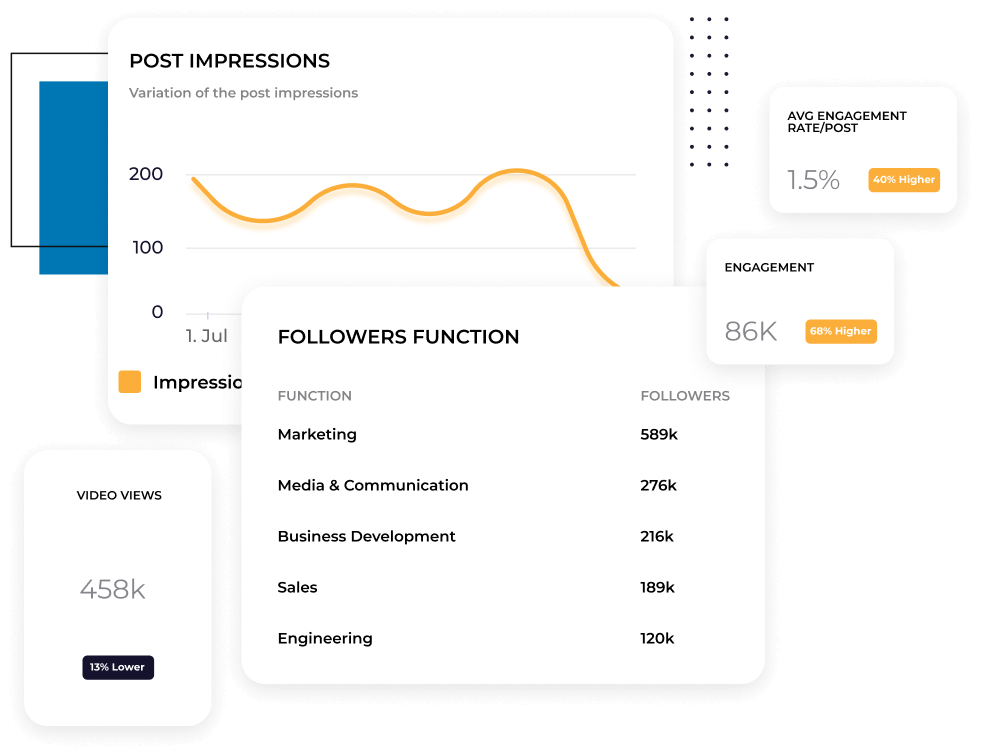
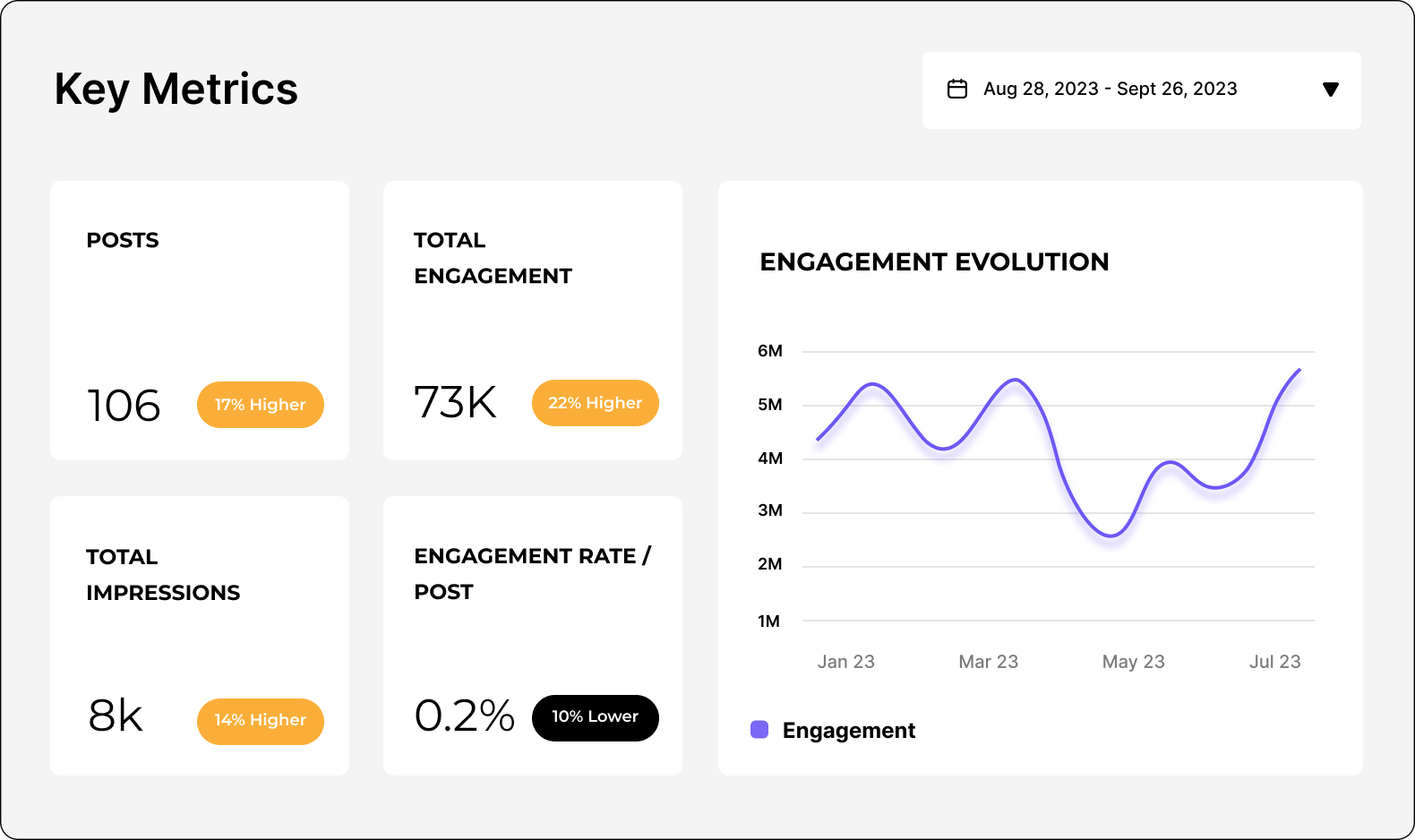
Monitora engagement, Impressions, Clicks, Video Views e Followers Growth da un'unica vista. Niente passaggi continui tra native analytics di LinkedIn e fogli di calcolo. Scopri come si comportano i tuoi contenuti nell'arco di giorni, settimane o mesi senza dover ricreare la vista ogni volta.
Scopri cosa funziona a livello di post
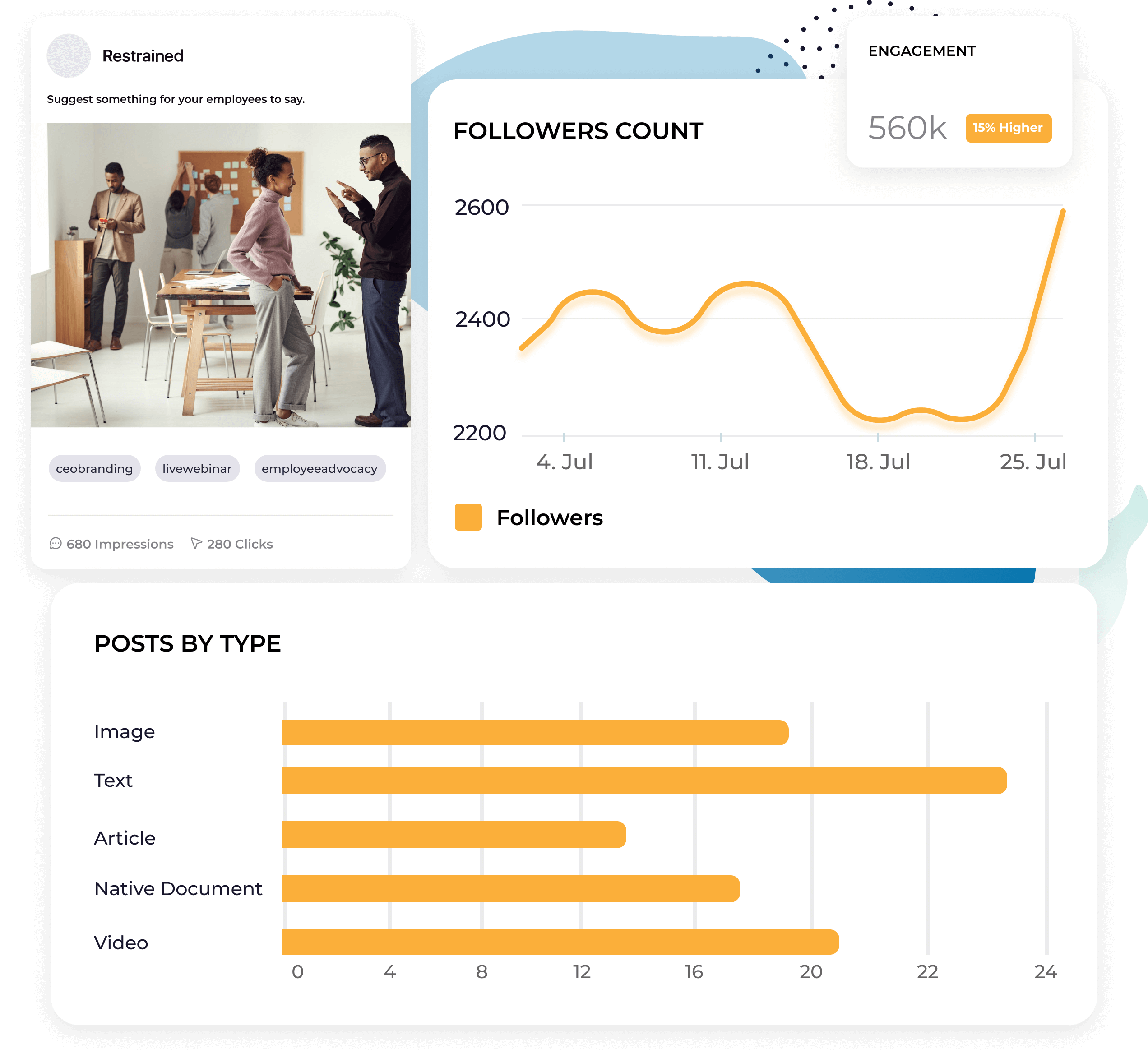
Le metriche a livello di account ti mostrano la media. Gli analytics a livello di post ti indicano quali formati, argomenti e stili di comunicazione coinvolgono il tuo pubblico. Identifica gli schemi ricorrenti nei tuoi contenuti e punta ancora di più su ciò che funziona.

"Abbiamo iniziato a usare Socialinsider per creare un'analisi completa della concorrenza."

Scopri esattamente chi raggiungono i tuoi contenuti
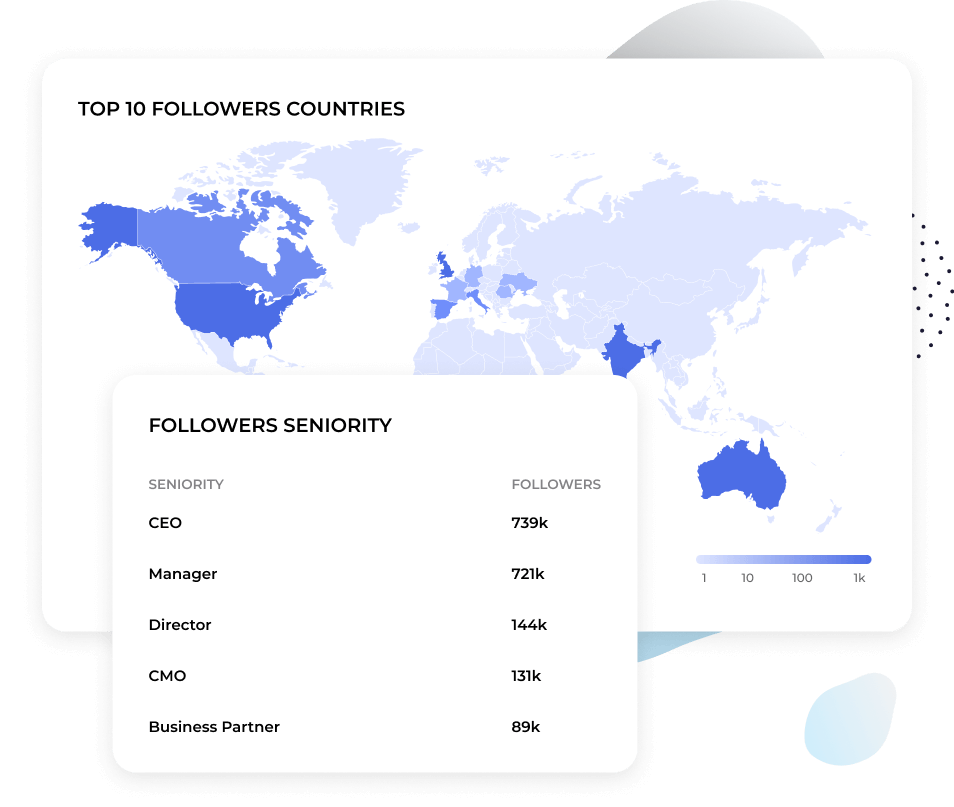
Comprendi gli attributi del tuo pubblico, come ruolo professionale, settore e dimensioni dell'azienda. Scopri se i tuoi contenuti raggiungono i decisori che vuoi coinvolgere o attirano il pubblico sbagliato. Socialinsider ti offre il livello di dettaglio che ti serve per apportare modifiche.
Confronta le metriche di LinkedIn con quelle degli altri canali
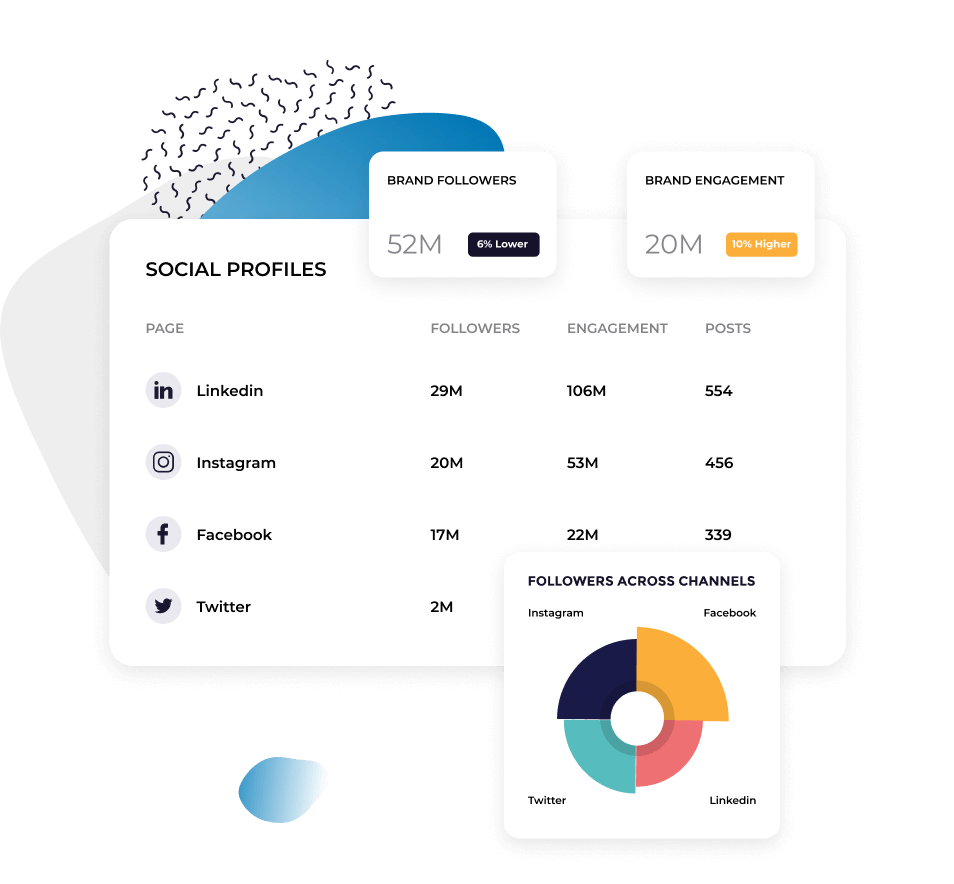
Scopri come LinkedIn si confronta con le tue altre piattaforme social in un'unica panoramica cross-channel. Capisci dove l'engagement è più forte, dove la crescita è più rapida e dove potresti investire troppo o troppo poco.
Cosa dicono di noi
"Anche il servizio clienti è stato una delle mie funzionalità preferite. Sei semplicemente fenomenale. Il tuo team è sempre molto reattivo, cordiale e disponibile. Una cosa tutt’altro che scontata."

"Socialinsider ci ha aiutato a capire se stiamo migliorando o peggiorando, soprattutto rispetto agli altri account che seguiamo."

"Socialinsider consente di effettuare un'analisi della concorrenza che offre una panoramica delle performance rispetto al mercato."

"L'analisi del sentiment è straordinaria per gli Hashtags di Instagram. Questa nuova dashboard di social media listening mi ha aiutato nella pianificazione a lungo termine."

"Utilizziamo questa dashboard di social media analytics per tutti i nostri 40 clienti social media. Possiamo avere tutti i dati sulle performance in un unico posto."

"Con Socialinsider, il nostro team è diventato più efficiente. Non dobbiamo più dedicare tempo alla raccolta dei dati social media. Possiamo concentrarci su insights e analisi."

"Utilizziamo Socialinsider per gli insights quotidiani sui social media quando dobbiamo delineare semplici cambiamenti strategici o rivedere la performance di determinati post sui social"

"In media, un report social media per un brand richiede da 1 a 2 ore di lavoro con Socialinsider, mentre prima serviva un'intera giornata per raccogliere i dati."

"Socialinsider ci ha fatto risparmiare più di 16.000 $ all'anno. Ci ha permesso di risparmiare tempo sui report mensili e sulle analisi complesse a lungo termine."

Come monitorare l'Engagement Rate di LinkedIn in Socialinsider
Gli strumenti di social media analytics e di analisi dei competitor di Socialinsider ti permettono di misurare le performance sui social media, eseguire audit e confrontare le performance.
Inizia creando un account di prova su Socialinsider.
Collega i profili che gestisci.
Ottieni tutte le metriche di engagement per qualsiasi account aziendale LinkedIn.
Analizza i dati storici dei post
Esegui un'analisi cross-channel per valutare le tue performance su LinkedIn.
Ottieni insights competitivi ed esplora
le metriche di social media analytics
Domande frequenti
Hai una domanda? Abbiamo le risposte.
Cosa sono gli analytics di LinkedIn?
LinkedIn analytics sono dati e insights che ti mostrano come sta andando la tua pagina aziendale LinkedIn. I tuoi LinkedIn analytics includono metriche relative al tuo pubblico, ai contenuti, alla reach, alle campagne pubblicitarie e molto altro.
Tra le metriche specifiche che puoi trovare nei tuoi LinkedIn analytics ci sono:
- Visualizzazioni della pagina: Il numero di volte in cui è stata visualizzata la tua pagina aziendale
- Followers: Il numero di Followers della tua pagina
- Impressions dei post: Il numero di volte in cui è stato visualizzato il tuo post
- Reactions: Il numero di Reactions (ad esempio, Like, supporti e celebrazioni) ricevute dal tuo post
- Clicks: Il numero di Clicks ricevuti da un link nel tuo post
Puoi anche monitorare la tua crescita e le tue performance usando i grafici. Così puoi vedere se il numero di Followers, la performance dei post e gli altri KPI migliorano nel tempo.
Prestando attenzione ai tuoi LinkedIn analytics, puoi assicurarti che la tua pagina cresca, che i tuoi post risuonino con il tuo pubblico e che la tua LinkedIn marketing strategy funzioni.
Perché monitorare LinkedIn analytics?
Ecco la domanda principale: perché dovresti monitorare i tuoi LinkedIn analytics?
Perché sono importanti?
Cosa possono offrire al tuo team marketing per fare davvero la differenza?
Monitorare i tuoi analytics su LinkedIn offre alla tua azienda quattro importanti vantaggi.
Conosci meglio il tuo pubblico target
I tuoi LinkedIn analytics ti danno accesso ai dati sui visitatori della tua pagina (le persone che hanno visitato la tua pagina aziendale) e sui tuoi Followers (le persone che seguono davvero la tua pagina aziendale).
Questi dati includono:
- Località
- Settore
- Dimensioni dell'azienda
- Job title
- Livello di seniority
Questo ti aiuta a capire meglio chi è il tuo pubblico e ad assicurarti di rivolgerti alle persone giuste.
Ad esempio, se il tuo pubblico target per il prodotto della tua azienda include Founder B2B e la maggior parte dei tuoi Followers ricopre ruoli entry-level, capirai che devi modificare il tuo messaggio per attrarre un pubblico diverso.
Quando ti rivolgi alle giuste personas social media, puoi usare i dati demografici del tuo pubblico per capire meglio chi sono. Puoi anche usare la performance dei tuoi post per valutare quali contenuti risuonano maggiormente con loro.
Questi dati ti mostrano con chiarezza chi è il tuo pubblico e cosa vuole vedere dalla tua azienda.
Migliora la tua content strategy
Gli analytics della tua pagina aziendale LinkedIn ti tengono aggiornato sulla performance dei tuoi post. Reach, Impressions, Reactions, Comments, Shares e altro ancora. Prestare attenzione a quante persone visualizzano e interagiscono con i tuoi contenuti ti aiuta a capire meglio quali tipi di post risuonano di più con il tuo pubblico.
Su LinkedIn puoi creare diversi tipi di post, tra cui:
- Post informativi di solo testo
- Post con immagini
- Post video
- Post con slideshow PDF
Riesci a individuare degli schemi nei tuoi analytics dei post LinkedIn? Quali raggiungono un pubblico più ampio e generano più engagement?
Inserendo più contenuti di questo tipo nella tua strategia, potrai continuare a crescere, migliorare la tua content strategy e aumentare reach, engagement e ROI complessivo su LinkedIn.
Genera un ROI più alto su LinkedIn
Infine, il vantaggio principale e il motivo per cui dovresti monitorare i tuoi LinkedIn analytics è che ti aiutano a generare un ROI più alto, ovvero un maggiore ritorno sull'investimento.
Vedila così. Se non monitori le metriche dei post organici e sponsorizzati per capire come stanno andando, non saprai se stai ottenendo la risposta che speri. E se non sai come reagisce il tuo pubblico, stai semplicemente pubblicando contenuti nel vuoto, senza sapere se stanno aumentando l'interesse delle persone verso la tua azienda.
In definitiva, l'obiettivo di tutto questo LinkedIn marketing è raggiungere il tuo pubblico target e trasformarlo in clienti paganti. Se vuoi generare un ROI positivo, devi tenere sotto controllo la performance dei tuoi post. Devi anche modificare e adattare la tua strategia in base all'andamento dei post per migliorare ulteriormente il tuo ROI.
Come accedi a LinkedIn analytics?
Esistono due modi principali per ottenere i dati di LinkedIn analytics della pagina della tua azienda. Te li illustreremo entrambi.
Come accedere agli analytics della tua pagina aziendale LinkedIn tramite l’app nativa
Innanzitutto, LinkedIn offre analytics integrati che puoi consultare. Sono statistiche di base che ti aiutano a capire a un primo livello come sta andando la tua pagina aziendale.
Per accedere direttamente agli analytics di LinkedIn, vai sulla pagina della tua azienda e consulta la tua Dashboard.
Il riepilogo della dashboard mostra dettagli come:
- Alcuni insights utili
- I tuoi post recenti
- Metriche chiave come presenza nelle ricerche, visitatori della pagina, nuovi follower e impressions
- Post dei dipendenti di tendenza
La tua dashboard Analytics suddivide i dati della pagina LinkedIn in sezioni come:
- Content: Metriche che mostrano l’efficacia dei tuoi post
- Visitors: Dati demografici e fonti dei visitatori della tua pagina
- Followers: Dati demografici e fonti dei follower della tua pagina
- Leads: Scarica i lead raccolti dai moduli di lead generation condivisi su LinkedIn per caricarli nel tuo CRM
- Newsletters: Se hai una newsletter LinkedIn, monitora qui la performance, come iscritti e visualizzazioni
- Competitors: Confronta i dati di base della pagina con quelli dei tuoi competitor
- Employee advocacy: Ottieni insights sui contenuti consigliati ai dipendenti
Molte aziende sono soddisfatte del livello di analytics che ricevono dalle loro pagine LinkedIn. Tuttavia, esiste un altro modo per accedere a un numero ancora maggiore di analytics e approfondire ulteriormente.
Come accedere agli analytics di LinkedIn con una piattaforma di analytics di terze parti come Socialinsider
Se vuoi approfondire gli analytics di LinkedIn, puoi affidarti a una piattaforma di analytics di terze parti. Socialinsider è la soluzione ideale.
Inizia creando un account Socialinsider, se non l’hai già fatto. Accedi e collega la tua pagina LinkedIn per visualizzare i tuoi dati nella dashboard di Socialinsider.
Per farlo, fai clic su Connect social accounts nella parte superiore della dashboard principale. Dovrai quindi accedere con le tue credenziali LinkedIn per ottenere l’accesso completo agli analytics social media in Socialinsider.
Gli analytics di LinkedIn che ottieni con Socialinsider includono:
- Un summary report personalizzabile aggiungendo tutte le metriche che vuoi. Saranno disponibili a colpo d’occhio prima di passare ai report più approfonditi.
- Un content report che mostra dati come il numero di post condivisi in un determinato periodo, la media di post al giorno, i post per tipo, i post migliori e anche quelli con la performance peggiore, così puoi individuare i pattern.
- Engagement insights con metriche come gli engagement totali, cioè likes, comments e shares, insieme a KPI come engagement rate, con o senza clicks, engagement medio, tipi di post ordinati per engagement e altro ancora. Puoi anche vedere il giorno e l’ora migliori per pubblicare in base all’engagement medio. Inoltre, puoi analizzare i singoli engagement, come comments, shares, clicks e video views.
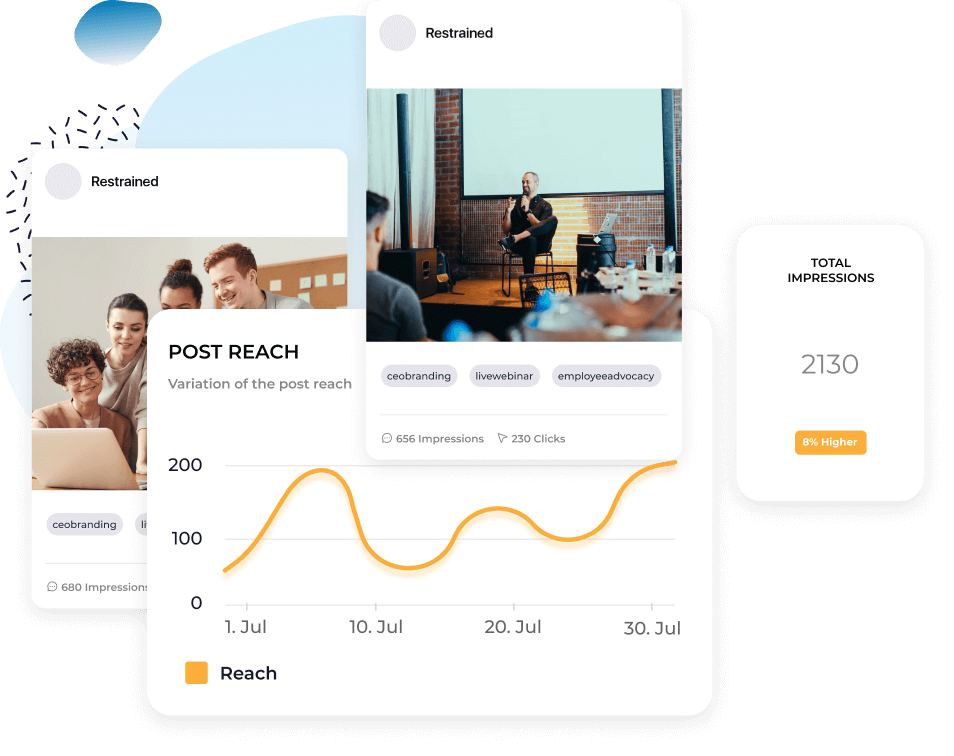
- Reach insights con dati di base sul numero di persone raggiunte dai tuoi contenuti LinkedIn in un determinato periodo.
- Impressions data che ti permettono di vedere quante persone hanno visualizzato i tuoi contenuti e di trovare il giorno e l’ora migliori per pubblicare in base alle impressions medie.
- Un audience demographics report che mostra analytics come numero e crescita dei follower, distribuzione geografica dei follower e dettagli sui tuoi follower sul lavoro.
- Una sezione dedicata ai tuoi LinkedIn posts che offre una panoramica dei post recenti ordinati in base alla performance, oltre alle metriche di engagement di base per ciascuno.
- Una head-to-head comparison dashboard che ti permette di analizzare le pagine di altre aziende di una regione diversa nella tua dashboard Socialinsider.
- Campaign reports basati sui post che hai contrassegnato nel tuo account Socialinsider come parte di una campagna specifica e sulla loro performance complessiva.
Puoi anche scaricare tutti questi report di LinkedIn analytics facendo clic su Download nell’angolo in alto a destra, per condividere gli analytics della tua pagina LinkedIn con gli altri membri del team. I formati disponibili includono CSV, PPT, PDF e XLS. Puoi importare i dati di LinkedIn anche in Looker Studio di Google.
Quali metriche della pagina LinkedIn devi monitorare?
Devi monitorare diverse metriche di LinkedIn per capire appieno come stanno andando i tuoi contenuti e se devi modificare la tua attività su LinkedIn o la strategia complessiva.
Trovare le migliori metriche dei contenuti LinkedIn da monitorare ti aiuta a capire se la tua strategia funziona. Esistono diverse categorie di analytics che ti aiutano a capire come stanno andando i contenuti, chi è il tuo pubblico e molto altro.
Le categorie includono:
- Content analytics
- Visitor analytics
- Follower analytics
- Lead analytics
- Newsletter analytics
- Competitor analytics
- Employee advocacy analytics
- LinkedIn traffic analytics
Esaminiamo i diversi analytics del profilo LinkedIn che potresti voler monitorare, suddivisi per categoria.
Content analytics
Gli analytics dei contenuti LinkedIn mostrano come stanno andando i tuoi post LinkedIn, singolarmente e nel complesso. La tua strategia di LinkedIn marketing dipende molto dalla performance dei contenuti organici. Per questo, qui puoi monitorare numerose metriche e KPI.
Fortunatamente, Socialinsider può aiutarti molto. Ecco alcune delle metriche LinkedIn più importanti da monitorare, tutte disponibili nella tua dashboard Socialinsider.
Reach (disponibile in Socialinsider)
Reach è il numero di persone che hanno visto i tuoi contenuti LinkedIn. Indica il numero di visualizzatori unici di ogni post LinkedIn.
Capire quante persone raggiunge ciascun post ti aiuta a valutare la performance dei contenuti rispetto all’algoritmo di LinkedIn. Idealmente, la reach dei tuoi post dovrebbe essere uguale o superiore al numero di follower del tuo account LinkedIn.
Nota: se controlli questa metrica nella dashboard nativa di LinkedIn analytics, sarà chiamata “impressions uniche” invece di reach.
Impressions (disponibile in Socialinsider)
Impressions indica il numero di volte in cui il tuo post è stato visualizzato. Questo numero può essere superiore alla reach perché conta tutte le visualizzazioni, non le singole persone che hanno visto il post. Se una persona ha visualizzato il tuo post due volte, conterà una volta per la reach e due volte per le impressions.
Vuoi che le impressions siano superiori alla reach. Significa che le persone tornano a vedere i tuoi contenuti, un buon segnale del fatto che risuonano con il tuo pubblico.
Engagement (disponibile in Socialinsider)
Engagement indica il numero di interazioni che le persone hanno avuto con i tuoi contenuti. Su LinkedIn include interazioni come:
- Likes/reactions
- Comments
- Reposts
- Link clicks
- Video views
- Follows
Se pubblichi contenuti senza ricevere engagement, devi ripensare la tua content strategy. Se non lasciano reactions o comments, probabilmente i tuoi post non risuonano abbastanza. Sperimenta diversi tipi di contenuto finché non inizi a generare engagement.
Clicks (disponibile in Socialinsider)
Clicks indica il numero di volte in cui qualcuno ha fatto clic sul tuo post LinkedIn. Include i clic su un link condiviso, sul contenuto per leggere altro, sulla pagina della tua azienda o su un documento condiviso.
In Socialinsider puoi vedere i dati di engagement con o senza clicks. I clicks sono infatti metriche disponibili solo quando colleghi un account LinkedIn autorizzato che gestisci.
In questo modo puoi confrontare con maggiore precisione alcune metriche di engagement. Confronta gli engagement rate senza clicks con quelli dei competitor e usa internamente dati come l’engagement rate con clicks.
Reactions (disponibile in Socialinsider)
Su LinkedIn, le reactions indicano i diversi modi in cui qualcuno può reagire a un post. Quello che al lancio di LinkedIn era solo “likes” ora include:
- Like
- Celebrate
- Support
- Love
- Insightful
- Funny
Anche se molte persone lasciano solo un semplice “like”, la possibilità di aggiungere altre reactions ti aiuta a capire cosa pensano dei tuoi contenuti. Inoltre, lasciare una reaction diversa da un “like” richiede più tempo. Significa che hanno voluto dedicare più attenzione al tuo post, oltre a un rapido clic sul pulsante “like”.
Comments (disponibile in Socialinsider)
I comments, naturalmente, indicano quante persone hanno commentato i tuoi post LinkedIn. Vuoi vedere questo numero crescere insieme alla tua presenza su LinkedIn.
Un ottimo modo per aumentare i comments è concludere ogni post LinkedIn con una domanda. Cerca di avviare un dialogo sull’argomento del post per coinvolgere meglio il pubblico.
Reposts (disponibile in Socialinsider)
Reposts, detti anche shares, indicano quante volte qualcuno ha condiviso o ripubblicato il tuo post sul proprio profilo o sulla pagina aziendale. Quando le persone ripubblicano i tuoi contenuti, puoi raggiungere un pubblico completamente nuovo. Per questo, vuoi aumentare i reposts.
Inizia chiedendo ai dipendenti di ricondividere i tuoi contenuti. Ne parleremo meglio nella sezione dedicata agli employee advocacy analytics. Continua inoltre a creare contenuti che il tuo pubblico apprezza.
Engagement rate (disponibile in Socialinsider)
Engagement rate si calcola dividendo l’engagement totale per i follower totali, la reach totale o le impressions totali e moltiplicando il risultato per 100 per ottenere la percentuale. Nella dashboard Socialinsider trovi tutti e tre i calcoli dell’engagement rate, per capire chiaramente quanto è coinvolto il tuo pubblico.
Post con la performance migliore ordinati per engagement (disponibile in Socialinsider)
Nella sezione Posts della dashboard Socialinsider trovi i post con la performance migliore, ordinati per engagement. Puoi anche filtrarli per:
- Engagement rate
- Data
- Engagement/impressions rate
- Impressions
- Clicks
- Views
Ancora una volta, cerca i pattern per capire quali tipi di post rimangono ai primi posti, indipendentemente dall’ordinamento.
Formati dei contenuti ordinati per impressions (disponibile in Socialinsider)
Nella scheda Impressions dei tuoi insights Socialinsider puoi visualizzare il grafico a barre Post types by impressions. Mostra quali tipi di post, come link shares, immagini, video, sondaggi, documenti nativi, testo e caroselli, ricevono più impressions. Così puoi creare più contenuti di quel tipo.
Video views (disponibile in Socialinsider)
Nella scheda Engagement di Socialinsider, scorri verso il basso fino alle varie metriche video. Una delle più importanti è rappresentata dalle video views.
Le video views mostrano quante visualizzazioni hanno ricevuto i tuoi video. Su LinkedIn, una video view viene conteggiata dopo almeno tre secondi di visione. Le video views vengono conteggiate anche se una persona guarda il video più di una volta.
Puoi ottenere anche metriche come:
- Visualizzazioni medie per video
- Tempo di visualizzazione totale
- Tempo medio di visualizzazione per video
Analisi dei content pillars (disponibile in Socialinsider)
I content pillars sono gli argomenti principali attorno ai quali la tua azienda pubblica contenuti. Con Socialinsider puoi taggare facilmente i post in diverse campagne in base al content pillar. Fallo nella scheda Campaigns della dashboard.
Ottieni insights sui content pillars con la performance migliore. Un argomento potrebbe risuonare meglio su LinkedIn, mentre altri potrebbero funzionare meglio su altre piattaforme. Adatta di conseguenza la tua content strategy.
Ora puoi approfondire i visitor analytics per capire chi visita la pagina LinkedIn della tua azienda. Trovi queste metriche nella dashboard nativa di LinkedIn analytics.
Esaminiamo ogni sezione delle metriche dei visitatori LinkedIn, per capire meglio quali data analytics puoi trovare e cosa significano per la tua strategia.
Visitor analytics
The visitor highlights offre tre insights principali:
- Page views: Il numero di volte in cui è stata visualizzata la pagina della tua azienda
- Unique visitors: Il numero di persone uniche che hanno visitato la pagina della tua azienda
- Custom button clicks: Se hai impostato un pulsante personalizzato nella parte superiore della pagina aziendale, indica quante volte è stato cliccato in un determinato periodo di reporting
Questa sezione offre una panoramica immediata della performance della pagina aziendale.
Visitor metrics
Quest’area mostra le metriche dei visitatori basate sul traffico della pagina. Filtra per intervallo di tempo e osserva il grafico a linee adattarsi alla tua richiesta. Puoi anche vedere quante persone hanno visitato le diverse sezioni della pagina, quante volte è stata visualizzata e il numero di visitatori unici.
Visitor demographics
Qui puoi capire meglio il profilo delle persone che visitano regolarmente la pagina aziendale, in base ai dati demografici del loro profilo.
Trovi dettagli come:
- Funzione lavorativa
- Posizione
- Seniorità
- Settore
- Dimensioni dell’azienda
Questo ti aiuta a capire se stai raggiungendo le persone giuste con i tuoi contenuti.
Traffico della Life page
Le Life pages sono pagine personalizzate che ti permettono di condividere più informazioni sulla cultura aziendale con chi cerca lavoro su LinkedIn. Puoi mostrare cosa fa la tua azienda, chi ci lavora e molto altro. È un ottimo modo per attirare talenti durante i periodi di assunzione.
Inoltre, nella scheda Visitors puoi ottenere insights specifici sulla performance della Life page. Trovi metriche come visitatori totali e visite uniche, per assicurarti che le persone consultino la Life page pubblicata.
Follower analytics
La terza scheda della dashboard nativa di LinkedIn analytics mostra tutte le informazioni sulle persone che hanno fatto clic sul pulsante Follow e ora seguono attivamente la pagina della tua azienda.
Approfondiamo le diverse metriche dei follower disponibili nello strumento nativo di LinkedIn analytics.
Follower highlights
Nell’area highlights ottieni insights rapidi sui tuoi follower LinkedIn. Trovi:
- Total followers: Il numero totale di follower della tua azienda sulla piattaforma
- New followers: La crescita dei follower negli ultimi 30 giorni, insieme alla percentuale di crescita
Follower metrics
In questa sezione trovi un grafico a linee che mostra come è cambiata la crescita dei follower in un determinato periodo. Il grafico probabilmente mostrerà periodi di crescita e altri di calo, ma idealmente vuoi vedere una tendenza complessivamente positiva.
Follower demographics
Questa sezione contiene dati simili a quelli dei visitor demographics. Scopri chi ti segue in base ai dati demografici LinkedIn. Vedrai informazioni come:
- Funzione lavorativa
- Posizione
- Seniorità
- Settore
- Dimensioni dell’azienda
All followers
Questa sezione mostra i follower della pagina aziendale, alcuni dettagli su di loro e il momento in cui hanno iniziato a seguirla, in ordine di recenza.
Lead analytics
Essendo una piattaforma di social networking professionale, LinkedIn offre naturalmente la possibilità di generare lead. Include anche un report di analytics per monitorare la performance della lead generation.
In questa sezione puoi vedere ogni campagna di lead generation che hai gestito, la data di creazione, lo stato attuale e il numero di lead generati. Puoi poi scaricare un file con tutti i lead, aggiungerli al CRM e iniziare a coltivare la relazione.
Newsletter analytics
Se la tua azienda ha creato una newsletter LinkedIn, presta attenzione a questa sezione della piattaforma di LinkedIn analytics. Ti aiuta a capire come sta andando la newsletter.
Esaminiamo le sezioni disponibili nel report di LinkedIn newsletter analytics.
Trends
Visualizza i trend della newsletter in un determinato periodo. Le metriche specifiche disponibili sono:
- Article views: Il numero di volte in cui sono stati visualizzati i contenuti della newsletter
- New subscribers: Il numero di nuove persone iscritte alla newsletter
Vedrai anche un grafico a linee per visualizzare la crescita.
Article totals
Qui trovi le metriche chiave della newsletter, come:
- Impressions: Il numero totale di visualizzazioni ricevute dalla newsletter
- Engagements: Il numero totale di engagement ricevuti dalla newsletter
- Article views: Il numero totale di volte in cui qualcuno ha fatto clic su un articolo per aprirlo e leggerlo
Subscriber demographics
Filtra gli iscritti in base a:
- Funzione lavorativa
- Posizione
- Seniorità
- Settore
- Dimensioni dell’azienda
New subscribers
Visualizza gli iscritti in ordine di recenza. Vedrai estratti del loro profilo, con qualifica professionale e livello di connessione.
Competitor analytics
Ora puoi trovare gli analytics dei competitor LinkedIn. Per prima cosa, aggiungi le pagine con cui vuoi confrontare la tua performance.
Avrai così accesso a nuove sezioni che ti aiutano a monitorare la tua crescita rispetto a quella dei competitor.
Competitor highlights
Qui puoi vedere quanti post hai condiviso rispetto ai competitor negli ultimi 30 giorni e confrontare il tuo engagement rate con il loro.
New follower metrics
Questo grafico mostra il tuo posizionamento rispetto alla concorrenza per i nuovi follower negli ultimi 30 giorni.
Organic content metrics
In questa sezione puoi vedere il tuo posizionamento rispetto alla concorrenza per engagement totali e post totali.
Employee advocacy analytics
Questa sezione indica quali metriche di employee advocacy monitorare e ti aiuta a capire quanto sono attivi i tuoi dipendenti sulla piattaforma. Poiché LinkedIn è focalizzato sulla professionalità, molti dipendenti lo usano per promuovere o menzionare i brand per cui lavorano.
Si parla di employee advocacy quando i membri del team sostengono attivamente la tua azienda. È un ottimo modo per raggiungere un pubblico più ampio e generare più lead e vendite.
Se vuoi gestire una campagna di employee advocacy, sfrutta questa sezione. Trovi dettagli come:
- Il numero di dipendenti che pubblicano post
- Il numero di membri LinkedIn che interagiscono con i tuoi dipendenti
- I contenuti consigliati ai tuoi dipendenti
Qui puoi monitorare diverse metriche, in base agli obiettivi del tuo programma di employee advocacy.
Come puoi vedere gli analytics dei post su LinkedIn?
Una delle migliori funzionalità di reporting della piattaforma è la possibilità di visualizzare gli analytics dei singoli post LinkedIn. Questa sezione si trova in Engagement dei contenuti, all’interno di Analytics dei contenuti sulla piattaforma di LinkedIn.
Qui puoi visualizzare i dati di engagement per ogni post, raccolti in un grafico chiaro. Puoi vedere le seguenti informazioni:
- Titolo del post
- Pubblico
- Boost disponibile
- Pubblicato da
- Data di creazione
- Impressions
- Views
- Clicks
- CTR
- Reactions
- Comments
- Repost
- Nuovi follower
- Engagement rate
- Engagement
Puoi trovare tutte queste informazioni e molto altro anche nella tua dashboard Socialinsider. Vai alla sezione Posts e fai clic su Visualizza analytics in fondo a ogni post per ottenere report di analytics LinkedIn ancora più dettagliati su ciascun post.
Qui trovi dettagli come:
- Hashtags
- Reactions
- Comments
- Shares
- Reach
- Impressions
- Link clicks
- Engagement
- Engagement rate
- Tasso engagement/impressions
- Distribuzione dell’Engagement nel tempo
Inoltre, la sezione Posts di Socialinsider ti permette di ordinare i post per trovare quelli con le migliori performance in base a diverse metriche, come engagement, engagement rate, clicks e altro.
In questo modo puoi visualizzare in ordine i post con le migliori performance e fare clic per ottenere maggiori dettagli su ciascuno.
Come si legge un report di analytics LinkedIn?
Devi analizzare gli analytics, ma non sai come interpretare correttamente il tuo report? Vediamo come fare un’analisi LinkedIn per capire chiaramente cosa ti stanno dicendo le tue metriche.
Inizia dal monitoraggio delle performance. Qui troverai le metriche principali relative alle performance dei singoli post e ai tuoi analytics LinkedIn nel complesso.
Ad esempio, potresti analizzare:
- I tuoi post migliori
- Il tipo di post che sono
- Quanto reach ed engagement stai ottenendo
- Quanto sono aumentati reach ed engagement rispetto all’ultimo periodo di reporting
Passa poi ai dati demografici del pubblico. Analizza dati come:
- Follower totali
- Crescita dei follower
- Dati demografici dei follower
Molti pensano che il numero di follower sia solo una metrica di vanità, cioè utile solo a fare scena. Analizzare la tua crescita è comunque importante. Ti mostra quante persone tengono alla tua attività o ai tuoi contenuti al punto da seguirli attivamente.
Puoi poi valutare alcune idee per ottimizzare i contenuti. Hai già analizzato metriche importanti nel monitoraggio delle performance. Queste dovrebbero aiutarti a capire:
- La tua content strategy sta funzionando?
- Esiste un tipo di post che supera gli altri?
- Puoi ottimizzare la tua strategia condividendo più contenuti con performance elevate?
Considera poi il tuo budget pubblicitario su LinkedIn. Ci sono post che vorresti sottoporre a Boost per aumentarne ulteriormente reach ed engagement? Dare Boost a contenuti che hanno già buone performance può aiutarti a mostrarli a un pubblico ancora più ampio.
Infine, valuta gli aggiustamenti alla strategia nel complesso. Stai raggiungendo il pubblico giusto? In caso contrario, come puoi cambiare direzione per assicurarti che i tuoi contenuti raggiungano il target corretto?
Tutte queste informazioni dovrebbero aiutarti a comprendere le tue performance su LinkedIn, interpretare correttamente i dati e definire un percorso concreto per andare avanti.
Come si esportano i dati di analytics LinkedIn?
Hai due modi per esportare il tuo report sulle performance di LinkedIn. Puoi farlo dal dashboard di LinkedIn oppure usando uno strumento di reporting di terze parti. Come Socialinsider, naturalmente.
Per esportare i dati di LinkedIn direttamente dalla fonte, vai al tuo dashboard di analytics di LinkedIn. Scegli il report che vuoi esportare: Contenuti, Visitatori, Followers, Concorrenti, Leads o Employee Advocacy, quindi fai clic sulla scheda corrispondente.
Da lì, fai semplicemente clic sul pulsante Esporta nell'angolo in alto a destra del dashboard. Scegli l'intervallo di tempo corretto, ad esempio l'ultima settimana, l'ultimo mese o l'ultimo trimestre, e completa l'esportazione.
Potrai scaricare il report in un file XLS, aprirlo e apportare aggiunte o modifiche in Microsoft Excel.
Come abbiamo detto, puoi anche esportare i dati di LinkedIn usando un potente strumento di social media analytics come Socialinsider. Inizia accedendo al tuo account e andando al dashboard di analytics del tuo profilo LinkedIn.
Puoi esportare qualsiasi report disponibile: Riepilogo, Contenuti, Engagement, Reach, Impressions, Audience, Posts, Confronto o Campagne. Prima, seleziona il periodo che vuoi condividere. Poi fai clic sul pulsante Scarica nell'angolo in alto a destra del dashboard del report.
Quindi scegli se scaricare il report in formato XLS (Microsoft Excel), PDF (documento) o PPT (Microsoft PowerPoint).
Impostare la pagina Riepilogo con tutte le metriche chiave che vuoi monitorare ed esportarla come file PDF è uno dei modi più semplici per creare il tuo report sulle performance di LinkedIn. In questo modo, tu e il tuo team non dovrete fare altro: il riepilogo contiene tutto ciò che ti serve e dovrai solo eseguire una rapida esportazione prima che sia pronto per la presentazione.
Come puoi vedere gli analytics di un profilo LinkedIn personale?
Vuoi vedere come stanno andando le performance del tuo profilo LinkedIn personale? Puoi farlo anche direttamente su LinkedIn! Tieni presente che non potrai usare uno strumento di reporting di terze parti per visualizzare gli analytics del tuo profilo LinkedIn personale, ma dovresti riuscire a ottenere una panoramica di base tramite gli strumenti di LinkedIn.
Vai al tuo profilo LinkedIn e scorri verso il basso fino a trovare la sezione Analytics. Dal tuo profilo potrai vedere a colpo d'occhio quante visualizzazioni del profilo, Impressions dei post e apparizioni nelle ricerche hai ottenuto nell'ultima settimana.
Fai clic su Mostra tutti gli analytics per vedere ancora di più.
Negli analytics del tuo profilo LinkedIn potrai vedere insights come:
- Impressions dei post: il numero di volte in cui i tuoi post LinkedIn sono stati visualizzati negli ultimi sette giorni, insieme a una statistica sulla variazione percentuale
- Followers: il numero totale di Followers che hai e quanto è aumentato o diminuito negli ultimi sette giorni
- Visualizzazioni del profilo: il numero di persone che hanno visualizzato il tuo profilo negli ultimi 90 giorni
- Apparizioni nelle ricerche: il numero di volte in cui il tuo profilo è apparso nei risultati di ricerca di LinkedIn per altri utenti nella settimana precedente
Potrai anche monitorare le attività consigliate per mantenere attivo il tuo profilo e gli strumenti per creator a cui hai accesso.
Ottieni di più dai tuoi dati di analytics di LinkedIn
Prova gratuita Socialinsider e scopri cosa non ti mostrano i LinkedIn analytics nativi.