Yerel içgörülerin ötesine geçen LinkedIn analytics
Socialinsider, şirketlere kullanımı kolay tek bir platformda LinkedIn engagement'ı ve performansı hakkında derin içgörüler sunar.
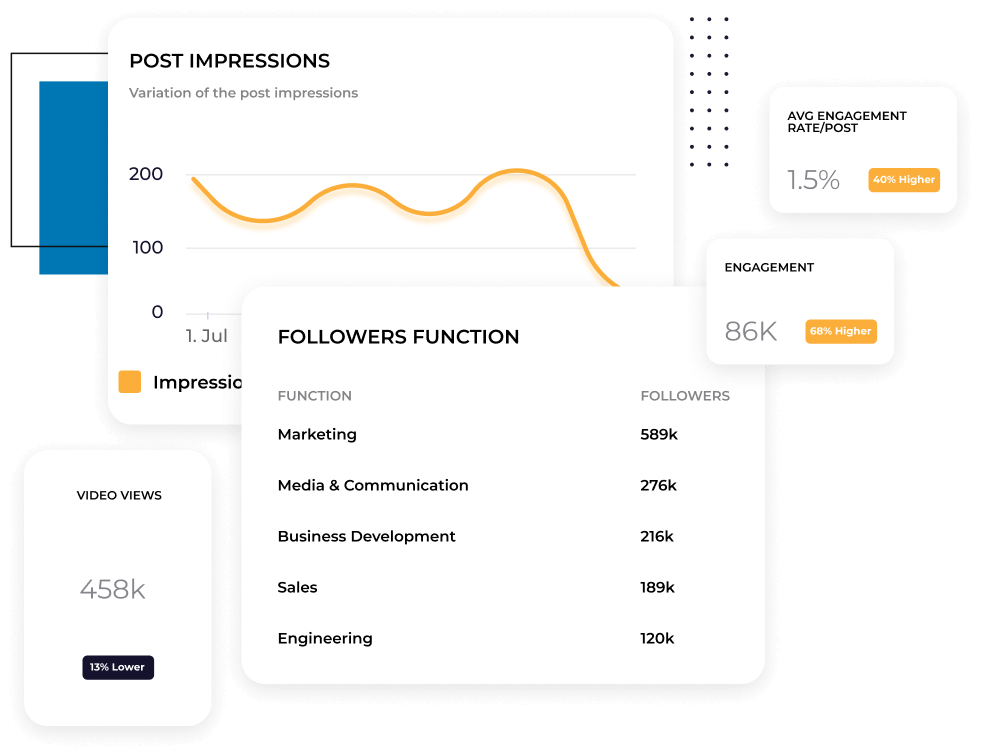






Tüm LinkedIn metriklerin tek bir dashboard'da
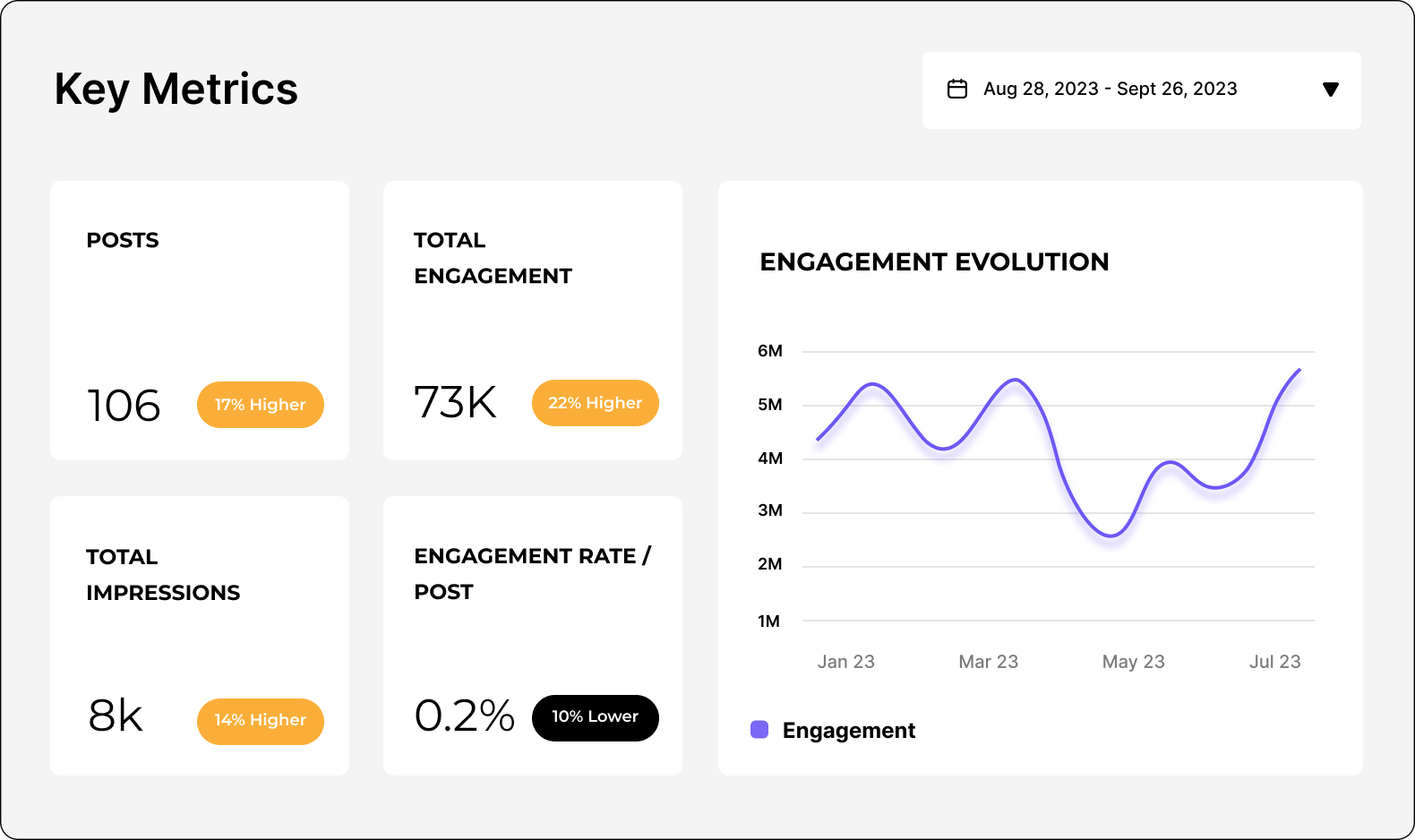
Tek bir görünümden engagement, impressions, clicks, video views ve follower growth'u takip et. LinkedIn'in yerleşik analytics'i ve elektronik tablolar arasında geçiş yapmana gerek yok. Görünümü her seferinde yeniden oluşturmadan içeriğinin günler, haftalar veya aylar içindeki performansını gör.
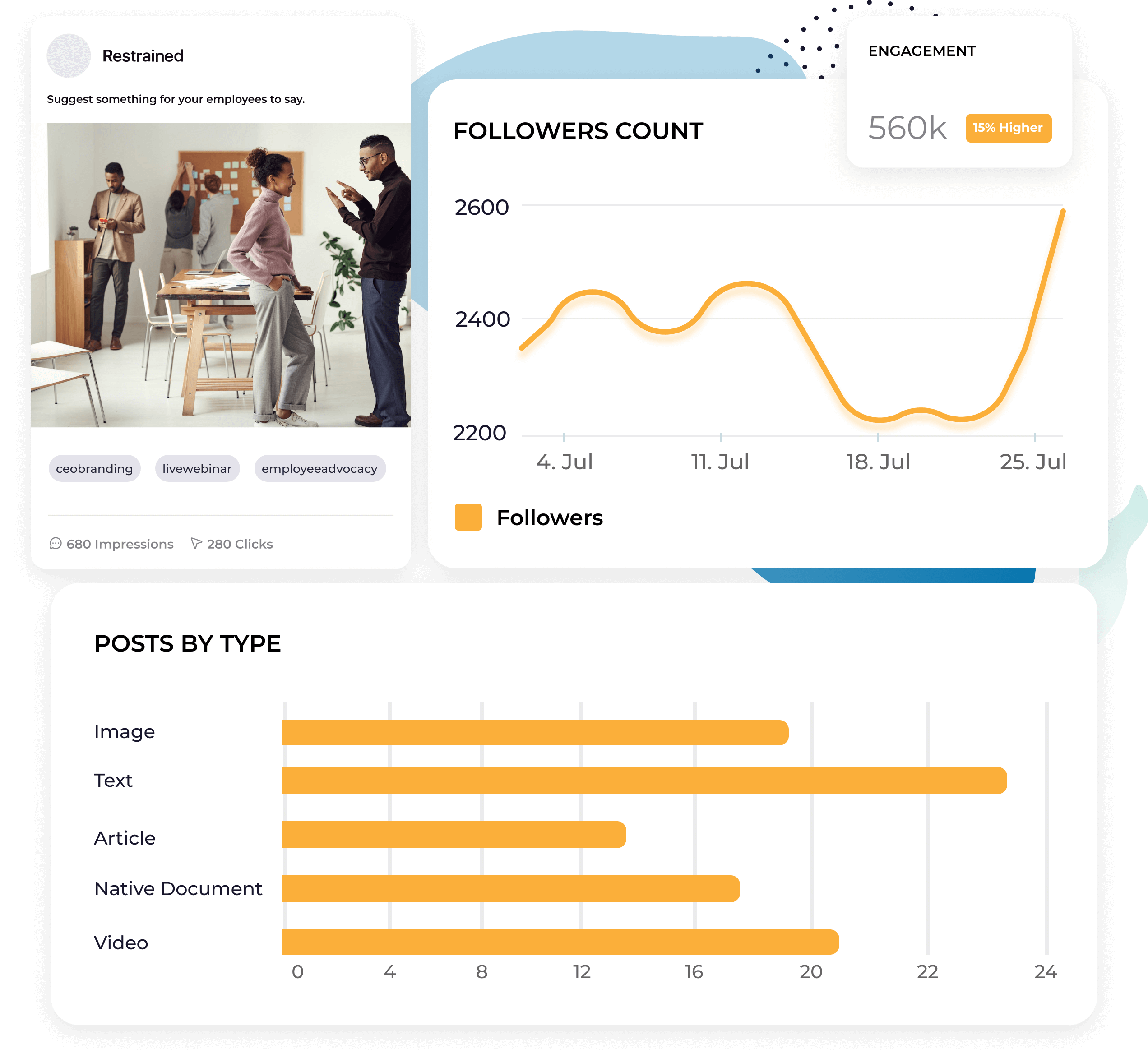
Gönderi düzeyinde neyin işe yaradığını gör
Hesap düzeyindeki metrikler sana ortalamayı gösterir. Gönderi düzeyindeki analytics, kitlenin hangi formatlar, konular ve mesajlaşma tarzlarıyla engagement kurduğunu gösterir. İşe yarayanlara daha fazla odaklanabilmek için içeriklerin genelindeki kalıpları belirle.

"Kapsamlı rakip analizleri oluşturmak için Socialinsider'ı kullanmaya başladık."

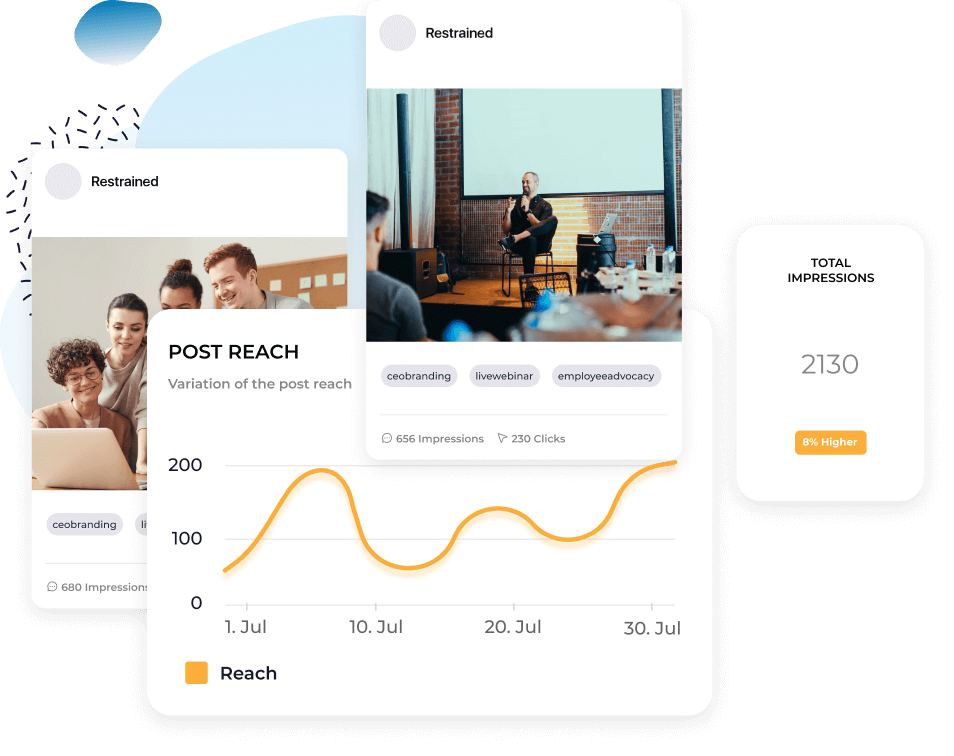
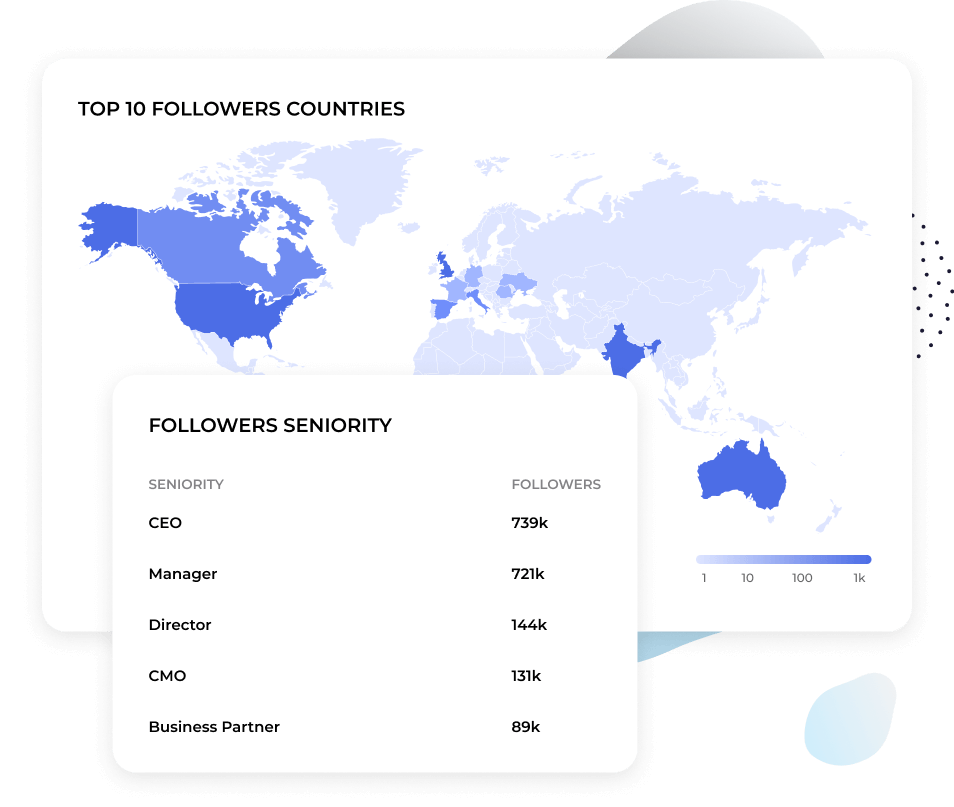
İçeriğinin tam olarak kimlere reach ettiğini bil
İş unvanı, sektör ve şirket büyüklüğü gibi kitle özelliklerini anlayın. İçeriğinizin hedeflediğiniz karar vericilere ulaşıp ulaşmadığını veya yanlış kitleyi çekip çekmediğini görün. Socialinsider, gerekli düzenlemeleri yapman için ihtiyaç duyduğun ayrıntı düzeyini sunar.
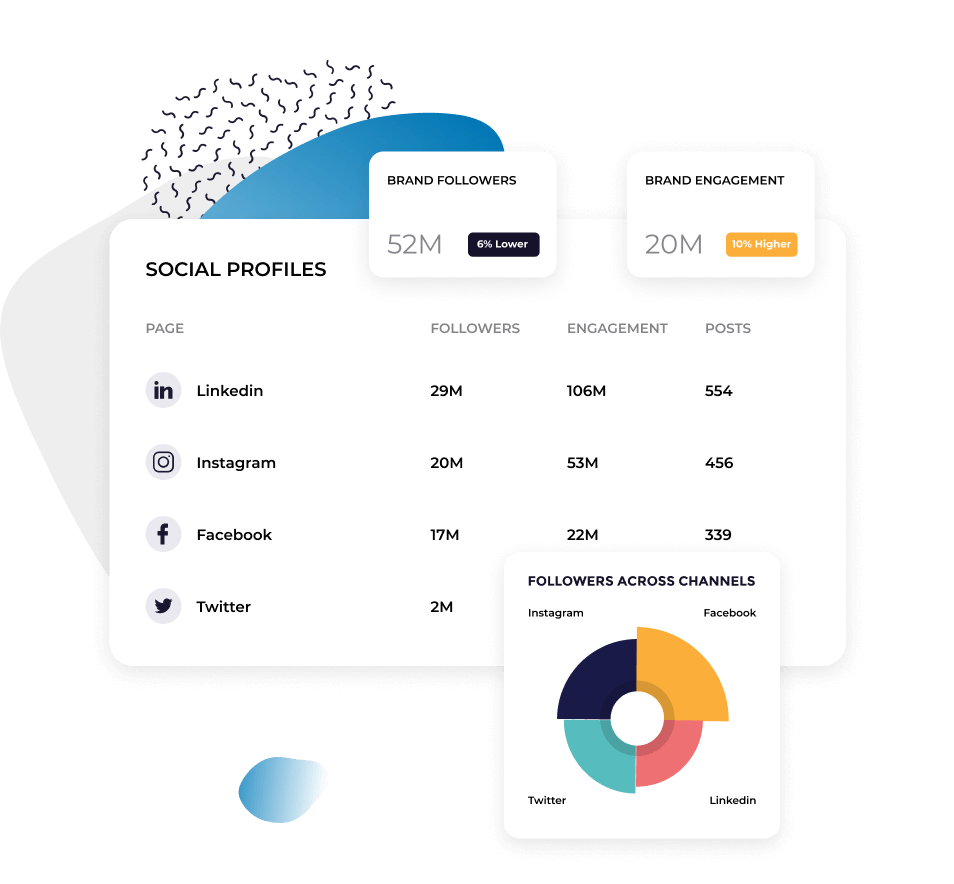
LinkedIn metriklerini diğer kanallarınla karşılaştır
LinkedIn’in diğer sosyal platformlarınla tek bir kanallar arası görünümde nasıl karşılaştırıldığını gör. Engagement’ın en güçlü olduğu, büyümenin en hızlı gerçekleştiği ve fazla ya da yetersiz yatırım yapıyor olabileceğin alanları keşfet.
Hakkımızda ne diyorlar
"Müşteri hizmetleri de favori özelliklerimden biri oldu. Gerçekten harikasınız. Ekibiniz çok hızlı yanıt veriyor, çok samimi ve yardımsever. Bu, alışılmış bir durum değil."

"Socialinsider, özellikle takip ettiğimiz diğer hesaplarla karşılaştırdığımızda gelişme mi kaydettiğimizi yoksa gerilediğimizi anlamamıza yardımcı oldu."

"Socialinsider, pazara kıyasla performansına dair içgörü sunan bir rakip analizi yapmanı sağlar."

"Duygu analizi, Instagram hashtag'leri için harika. Bu yeni sosyal medya dinleme paneli, uzun vadeli planlama yapmama yardımcı oldu."

"Bu social media analytics dashboard'ını 40 social media müşterimizin tamamı için kullanıyoruz. Tüm performans verilerine tek bir yerden ulaşabiliyoruz."

"Socialinsider sayesinde ekibimiz daha verimli hale geldi. Social media verilerini toplamaya zaman ayırmamıza gerek kalmıyor. Bunun yerine insights ve analize odaklanabiliyoruz."

"Basit stratejik değişiklikleri ana hatlarıyla belirlememiz veya belirli sosyal medya gönderilerinin performansını incelememiz gerektiğinde, günlük social media insights için Socialinsider'ı kullanıyoruz."

"Ortalama olarak, bir marka için social media raporu Socialinsider ile 1 ila 2 saatlik çalışma gerektiriyor; oysa verileri toplamak eskiden tam bir gün sürüyordu."

"Socialinsider bize yılda 16 bin dolardan fazla tasarruf sağladı. Aylık raporlar ve karmaşık uzun vadeli analizler için zamandan tasarruf etmemizi sağladı."

Socialinsider’da LinkedIn engagement oranı nasıl takip edilir
Sociainsider’ın social media analytics ve rakip analiz araçları, social media performansını ölçmene, denetimler gerçekleştirmene ve performansı karşılaştırmana olanak tanır.
Socialinsider'da bir deneme hesabı oluşturarak başla
Yönettiğin profilleri bağla
Herhangi bir LinkedIn işletme hesabının tüm engagement metriklerine ulaş
Geçmiş gönderi verilerini analiz et
LinkedIn performansını değerlendirmek için kanallar arası analiz yap.
Rekabet içgörüleri edin ve
social media analytics metriklerini keşfet
Sıkça Sorulan Sorular
Bir sorun mu var? Yanıtlarımız burada.
LinkedIn analytics nedir?
LinkedIn analytics, LinkedIn şirket sayfanın nasıl performans gösterdiğini anlatan veri ve insights'larıdır. LinkedIn analytics verilerin, hedef kitlen, içeriğin, reach'in, reklam kampanyaların ve daha fazlasıyla ilgili metrikleri içerir.
LinkedIn analytics'ında görmeyi bekleyebileceğin bazı özel metrikler şunlardır:
- Page views: Şirket sayfanın görüntülenme sayısı
- Followers: Sayfandaki takipçi sayısı
- Post impressions: Gönderinin görülme sayısı
- Reactions: Gönderinin aldığı reactions sayısı (ör. beğeniler, destekler ve kutlamalar)
- Clicks: Gönderindeki bir bağlantının aldığı tıklama sayısı
Grafikleri kullanarak growth ve performansını da takip edebilirsin. Böylece takipçi sayının, gönderi performansının ve diğer KPI'ların zaman içinde iyileşip iyileşmediğini görebilirsin.
LinkedIn analytics'ına dikkat ederek sayfanın büyüdüğünden, gönderilerinin hedef kitlenle bağ kurduğundan ve LinkedIn marketing stratejinin işe yaradığından emin olabilirsin.
LinkedIn analytics'ı neden takip etmelisin?
İşte büyük soru şu: LinkedIn analytics'ını neden takip edesin ki?
Neden önemli?
Pazarlama ekibine gerçekten fark yaratabilecek ne sunabilir?
Şirketin için LinkedIn analytics'ını takip etmenin dört önemli faydası vardır.
Hedef kitleni daha iyi tanı
LinkedIn analytics'ın, sayfa ziyaretçilerin (şirket sayfanı ziyaret eden kişiler) ve Followers'ın (şirket sayfanı gerçekten takip eden kişiler) hakkında verilere erişmeni sağlar.
Bu verilerden bazıları şunlardır:
- Konum
- Sektör
- Şirket büyüklüğü
- İş unvanı
- Kıdem düzeyi
Bu, hedef kitlenin kim olduğunu daha iyi anlamana yardımcı olur. Aynı zamanda doğru kişileri hedeflediğinden emin olmanı sağlar.
Örneğin, işletmenin ürünü için hedef kitlen B2B kurucularını içeriyorsa ve Followers'ının çoğu giriş seviyesi çalışanlardan oluşuyorsa, farklı bir kitle çekmek için mesajlarını değiştirmen gerektiğini anlarsın.
Doğru sosyal medya personalarını hedeflemeye başladığında, kitlenin demografik verilerini kullanarak kim olduklarını daha iyi anlayabilir ve gönderi performansını hangi içerik türlerinin onlarla daha fazla bağ kurduğunu ölçmek için kullanabilirsin.
Bu veriler, hedef kitlenin tam olarak kim olduğunu ve işletmenden ne görmek istediğini net biçimde anlamanı sağlar.
İçerik stratejini geliştir
LinkedIn şirket sayfası analytics'ın, gönderi performansın hakkında güncel kalmanı sağlar. Reach, impressions, reactions, comments, shares ve benzeri metrikler. İçeriğini kaç kişinin gördüğüne ve içeriğinle etkileşime geçtiğine dikkat etmek, hangi gönderi türlerinin hedef kitlenle en iyi bağ kurduğunu daha iyi anlamana yardımcı olur.
LinkedIn'de oluşturabileceğin birçok farklı gönderi türü vardır. Bunlardan bazıları şunlardır:
- Yalnızca metin içeren bilgilendirici gönderiler
- Görsel gönderileri
- Video gönderileri
- PDF slayt gösterisi gönderileri
LinkedIn gönderi analytics'ında herhangi bir pattern görebiliyor musun? Hangileri daha geniş bir kitleye ulaşma ve daha fazla engagement oluşturma eğiliminde?
Bu içerik türüne stratejinde daha fazla yer vererek büyümeyi sürdürebilir, içerik stratejini geliştirebilir ve LinkedIn'deki reach'ini, engagement'ını ve genel ROI'ını artırabilirsin.
Daha yüksek LinkedIn ROI'ı oluştur
Son olarak, LinkedIn analytics'ını takip etmenin en büyük faydası ve nedeni, daha yüksek bir ROI, yani yatırım getirisi oluşturmana yardımcı olmasıdır.
Şöyle düşün. Organik ve sponsorlu gönderilerin nasıl performans gösterdiğini görmek için metrikleri takip etmezsen umduğun yanıtı alıp almadığını bilemezsin. Kitlenin nasıl tepki verdiği hakkında hiçbir fikrin yoksa içeriğini, işletmenle daha fazla ilgilenip ilgilenmediklerini bilmeden boşluğa göndermiş olursun.
Günün sonunda tüm bu LinkedIn marketing çalışmalarının amacı, hedef kitlene ulaşmak ve onları ödeme yapan müşterilere dönüştürmektir. Pozitif ROI oluşturmayı umuyorsan gönderi performansını yakından takip etmelisin. ROI'ını daha da artırmak istiyorsan gönderilerinin performansına göre stratejini ayarlamalı ve uyarlamalısın.
LinkedIn analytics'a nasıl erişebilirsin?
Şirket sayfan için LinkedIn analytics verilerini almanın iki temel yolu var. Her ikisini de adım adım açıklayacağız.
Yerel uygulama üzerinden LinkedIn işletme sayfası analytics'ine nasıl erişilir
Öncelikle LinkedIn, inceleyebileceğin yerleşik analytics özellikleri sunar. Bunlar, şirket sayfanın performansını temel düzeyde anlamana yardımcı olan temel istatistiklerdir.
LinkedIn analytics'ine doğrudan LinkedIn üzerinden erişmek için şirket sayfana git ve Dashboard'ına göz at.
Dashboard özetinde şunlar gibi ayrıntılar gösterilir:
- Uygulanabilir birkaç insight
- Son gönderilerin
- Arama görünümü, sayfa ziyaretçileri, yeni takipçiler ve impressions gibi önemli metrikler
- Trend olan çalışan gönderileri
Analytics dashboard'ı LinkedIn sayfa verilerini şu bölümlere ayırır:
- Content: Gönderilerinin etkinliğini gösteren metrikler
- Visitors: Sayfa ziyaretçilerinin demografik bilgileri ve kaynakları
- Followers: Sayfa takipçilerinin demografik bilgileri ve kaynakları
- Leads: LinkedIn'de paylaştığın lead generation formlarından topladığın lead'leri indirerek CRM'ine yükle
- Newsletters: Bir LinkedIn newsletter'ın varsa performansını (aboneler, görüntülenmeler gibi) burada takip et
- Competitors: Temel sayfa ayrıntılarını rakiplerinle karşılaştır
- Employee advocacy: Çalışanlara önerilen içerikler hakkında insights edin
Birçok şirket, LinkedIn sayfalarından aldığı analytics düzeyinden memnun. Ancak daha derine inmek istiyorsan çok daha fazla analytics verisine erişmenin başka bir yolu da var.
Socialinsider gibi üçüncü taraf bir analytics platformunu kullanarak LinkedIn analytics'ine nasıl erişilir
LinkedIn analytics'inde daha derine inmek istiyorsan üçüncü taraf bir analytics platformundan yararlan. Socialinsider bunun için ideal çözüm.
Henüz oluşturmadıysan önce bir Socialinsider hesabı oluştur. Giriş yap ve kendi verilerini Socialinsider dashboard'ında görebilmek için LinkedIn sayfanı bağla.
Bunun için ana dashboard'ının üst kısmındaki Connect social accounts seçeneğine tıkla. Ardından Socialinsider içinde tam social media analytics erişimi elde etmek için LinkedIn bilgilerinle giriş yapman gerekir.
Socialinsider kullanarak elde edeceğin LinkedIn analytics verileri şunları içerir:
- İstediğin kadar farklı metrik ekleyerek özelleştirebileceğin bir summary report. Ayrıntılı raporlara geçmeden önce bunları tek bakışta görebilirsin.
- Belirli bir dönemde paylaştığın gönderi sayısı, günlük ortalama gönderi sayın, türe göre gönderiler, en iyi gönderiler ve kalıpları bulabilmen için en düşük performanslı gönderiler gibi verileri sunan bir content report.
- Toplam engagement'lar (beğeniler, yorumlar, paylaşımlar gibi), engagement oranı (tıklamalı veya tıklamasız), ortalama engagement, engagement'a göre sıralanmış gönderi türleri ve daha fazlasını gösteren Engagement insights. Ortalama engagement'ına göre paylaşım yapmak için en iyi gün ve saati de görebilirsin. Ayrıca yorumlar, paylaşımlar, tıklamalar ve video görüntülenmeleri gibi engagement'ları ayrı ayrı inceleyebilirsin.
- Belirli bir dönemde LinkedIn içeriğinle kaç kişiye ulaştığına dair temel verileri sunan Reach insights.
- İçeriğini kaç kişinin gördüğünü görmeni ve ortalama impressions'ına göre paylaşım yapmak için en iyi gün ve saati bulmanı sağlayan Impressions data.
- Takipçi sayısı ve büyümesi, takipçilerinin coğrafi dağılımı ve iş hayatındaki takipçilerin hakkında ayrıntılar gibi analytics verilerini görmeni sağlayan bir audience demographics report.
- Son gönderilerini performanslarına göre sıralı şekilde genel olarak görmeni ve her biri için temel engagement metriklerini incelemeni sağlayan LinkedIn posts bölümü.
- Farklı bir bölgedeki diğer şirket sayfalarını Socialinsider dashboard'ında analiz etmeni sağlayan bir head-to-head comparison dashboard.
- Socialinsider hesabında belirli bir kampanyanın parçası olarak etiketlediğin gönderilere ve bunların genel performansına dayalı Campaign reports.
Bu LinkedIn analytics raporlarının tamamını veya herhangi birini sağ üst köşedeki Download seçeneğine tıklayarak indirebilir ve LinkedIn sayfa analytics'ini ekip arkadaşlarınla paylaşabilirsin. Kullanılabilir formatlar arasında CSV, PPT, PDF ve XLS bulunur. LinkedIn verilerini Google'ın Looker Studio'suna da aktarabilirsin.
Hangi LinkedIn sayfa metriklerini takip etmelisin?
İçeriğinin performansını tam olarak anlamak ve LinkedIn etkinliğinde veya genel stratejinde değişiklik yapman gerekip gerekmediğini görmek için takip etmen gereken birçok LinkedIn metriği var.
Takip edilecek en iyi LinkedIn içerik metriklerini bulmak, stratejinin işe yarayıp yaramadığını belirlemene yardımcı olur. Analytics kategorileri; içeriğinin performansı, kitlen ve daha fazlası gibi farklı konuları anlamanı sağlar.
Bu kategoriler şunlardır:
- Content analytics
- Visitor analytics
- Follower analytics
- Lead analytics
- Newsletter analytics
- Competitor analytics
- Employee advocacy analytics
- LinkedIn traffic analytics
Takip etmeyi düşünebileceğin farklı LinkedIn profil analytics verilerini kategori bazında inceleyelim.
Content analytics
LinkedIn content analytics, LinkedIn gönderilerinin tek tek ve genel olarak nasıl performans gösterdiğini ifade eder. Genel LinkedIn marketing stratejin büyük ölçüde organik içerik performansına dayanır. Bu nedenle burada takip etmen gereken çok sayıda metrik ve KPI vardır.
Neyse ki Socialinsider bu konuda büyük yardım sağlar. Takip etmen gereken en önemli LinkedIn metriklerinden bazıları aşağıda. Tümünü Socialinsider dashboard'ında bulabilirsin.
Reach (available in Socialinsider)
Reach, LinkedIn içeriğini gören kişi sayısıdır. Her LinkedIn gönderisinin unique görüntüleyen sayısını ifade eder.
Her gönderinin kaç kişiye ulaştığını anlamak, içeriğinin LinkedIn algoritmasına karşı nasıl performans gösterdiğini görmeni sağlar. İdeal olarak gönderi reach'in, LinkedIn hesabındaki takipçi sayısına eşit veya daha yüksek olmalıdır.
Not: Bu metriği yerel LinkedIn analytics dashboard'ında kontrol ediyorsan reach yerine “unique impressions” olarak adlandırılır.
Impressions (available in Socialinsider)
Impressions, gönderinin kaç kez görüldüğünü ifade eder. Tek tek kişileri değil tüm görüntülenmeleri saydığı için bu sayı reach'ten yüksek olabilir. Bir kişi gönderini iki kez görüntülediyse reach'e bir, impressions'a iki olarak sayılır.
Impressions sayının reach'ten yüksek olmasını istersin. Bu, insanların içeriğini tekrar tekrar kontrol etmek için geri dönebileceğini gösterir ve kitlenle iyi bağ kurduğunun işaretidir.
Engagement (available in Socialinsider)
Engagement, insanların içeriğinle gerçekleştirdiği interaction sayısını ifade eder. LinkedIn'de buna şunlar dahildir:
- Likes/reactions
- Comments
- Reposts
- Link clicks
- Video views
- Follows
İçerik paylaşıyor ama engagement almıyorsan içerik stratejini yeniden düşünmelisin. İnsanlar reaksiyon veya yorum bırakmıyorsa gönderilerinle yeterince bağ kurmuyor olabilir. Engagement üretmeye başlayana kadar farklı içerik türlerini dene.
Clicks (available in Socialinsider)
Clicks, bir kişinin LinkedIn gönderine kaç kez tıkladığını gösterir. Paylaştığın bir bağlantıya, daha fazlasını okumak için içeriğine, şirket sayfana veya paylaştığın bir belgeye yapılan tıklamalar buna dahil olabilir.
Socialinsider'da tıklamalı veya tıklamasız engagement verilerini görebilirsin. Bunun nedeni, clicks metriklerine yalnızca yönettiğin yetkilendirilmiş bir LinkedIn hesabını bağladığında erişebilmen.
Böylece belirli engagement metriklerini daha doğru karşılaştırabilirsin. Rakiplerinin engagement oranlarını tıklamalar olmadan karşılaştırırken kendi kullanımın için tıklamalı engagement oranı gibi verilere de sahip olursun.
Reactions (available in Socialinsider)
LinkedIn'de reactions, bir gönderiye tepki vermenin farklı yollarını ifade eder. LinkedIn ilk açıldığında yalnızca “likes” vardı. Şimdi seçenekler şunlara çıktı:
- Like
- Celebrate
- Support
- Love
- Insightful
- Funny
Birçok kişi yalnızca basit bir “like” bırakabilir. Ancak ek reaction seçenekleri, içerik hakkında ne hissettiklerini anlamanı sağlar. Ayrıca “like” dışında bir reaction bırakmak daha fazla zaman alır. Bu da gönderine hızlı bir “like” tıklamasından daha fazla zaman ayırmak istediklerini gösterir.
Comments (available in Socialinsider)
Comments, LinkedIn gönderilerine kaç kişinin yorum bıraktığını gösterir. LinkedIn varlığını büyütürken bu sayının da artmasını istersin.
Aldığın yorum sayısını artırmanın harika yollarından biri, LinkedIn gönderilerini bir soruyla bitirmektir. Kitlenin daha iyi engagement göstermesi için gönderi konusu hakkında diyalog başlatmayı hedefle.
Reposts (available in Socialinsider)
Reposts (shares olarak da bilinir), bir kişinin gönderini kendi profiline veya şirket sayfasına kaç kez paylaştığını ya da yeniden yayınladığını gösterir. İnsanlar içeriğini yeniden paylaştığında yepyeni bir kitleye ulaşabilirsin. Bu nedenle reposts sayını artırmak istersin.
Çalışanlarının içeriğini yeniden paylaşmasını sağlayarak başla. (Employee advocacy analytics bölümünde bunu biraz daha ayrıntılı ele alacağız.) Ayrıca kitlenin beğeneceği içerikler üretmeye devam et.
Engagement rate (available in Socialinsider)
Engagement rate, toplam engagement'ın toplam takipçiye, toplam reach'e veya toplam impressions'a bölünmesiyle bulunur. Yüzde biçiminde göstermek için sonuç 100 ile çarpılır. Socialinsider dashboard'ında bu üç engagement rate hesaplamasının tamamını bulabilir ve kitlenin ne kadar ilgili olduğunu net biçimde görebilirsin.
Top-performing posts sorted by engagement (available in Socialinsider)
Socialinsider dashboard'ının Posts bölümünde, engagement'a göre sıralanmış en iyi performans gösteren gönderilerini görebilirsin. Ayrıca şu ölçütlere göre filtreleyebilirsin:
- Engagement rate
- Tarih
- Engagement/impressions rate
- Impressions
- Clicks
- Views
Hangi sıralama yöntemini kullanırsan kullan üst sıralarda kalan gönderi türlerini belirlemek için kalıpları ara.
Content formats sorted by impressions (available in Socialinsider)
Socialinsider insights içindeki Impressions sekmesinde Post types by impressions çubuk grafikini görebilirsin. Bu grafik, hangi gönderi türlerinin (bağlantı paylaşımları, görseller, videolar, anketler, yerel belgeler, metin ve carousel'ler gibi) en fazla impressions aldığını gösterir. Böylece bu gönderi türünden daha fazla oluşturabilirsin.
Video views (available in Socialinsider)
Socialinsider'daki Engagement sekmesinde çeşitli video metriklerine ulaşana kadar aşağı kaydır. En önemlilerinden biri video views.
Video views, videolarının kaç görüntülenme aldığını gösterir. LinkedIn'de bir video görüntülenmesinin, bir kişi videonu en az üç saniye izledikten sonra sayıldığını unutma. Bir kişi videonu birden fazla kez izlediğinde de video views sayılır.
Şu metrikleri de görebilirsin:
- Video başına ortalama görüntülenme
- Toplam watch time
- Video başına ortalama watch time
Content pillars analysis (available in Socialinsider)
Content pillars, işletmenin içerik ürettiği ana konulardır. Socialinsider ile gönderilerini content pillar'larına göre farklı kampanyalara kolayca etiketleyebilirsin. Bunu dashboard'ının Campaigns sekmesinde yap.
Bu sayede hangi content pillar'larının en iyi performansı gösterdiğine dair insights edinirsin. Belirli bir konu LinkedIn'de daha iyi karşılık bulurken diğer konular başka platformlarda daha iyi performans gösterebilir. İçerik stratejini buna göre düzenle.
Ardından LinkedIn şirket sayfana kimlerin baktığını anlamak için visitor analytics verilerini incelemek isteyeceksin. Bu metrikleri yerel LinkedIn analytics dashboard'ında bulabilirsin.
Bulabileceğin data analytics verilerini ve bunların stratejin açısından anlamını daha iyi anlaman için LinkedIn visitor metriklerinin her bölümünü inceleyelim.
Visitor analytics
The visitor highlights sana üç temel insight sunar:
- Page views: Şirket sayfanın görüntülenme sayısı
- Unique visitors: Şirket sayfanı ziyaret eden unique kişi sayısı
- Custom button clicks: Şirket sayfanın üst kısmında özel bir düğme varsa, belirli raporlama döneminde bu düğmeye kaç kez tıklandığı
Bu highlights bölümü, şirket sayfanın performansını genel olarak görmeni sağlar.
Visitor metrics
Bu alan, sayfa trafiğine dayalı visitor metriklerini gösterir. Çizgi grafiğinin seçtiğin aralığa göre güncellenmesini görmek için zaman aralıklarına göre filtrele. Ayrıca farklı sayfa bölümlerine kaç kişinin baktığını, sayfanın kaç kez görüntülendiğini ve unique ziyaretçi sayını tekrar görebilirsin.
Visitor demographics
Burada profil demografik bilgilerine göre şirket sayfanı düzenli olarak ziyaret eden kişilerin türünü daha iyi anlayabilirsin.
Şu ayrıntıları bul:
- İşlev
- Konum
- Kıdem
- Sektör
- Şirket büyüklüğü
Bu bilgilerle içeriğinle doğru kişilere ulaşıp ulaşmadığını değerlendirebilirsin.
Life page traffic
Life pages, LinkedIn'deki iş arayanlarla şirket kültürün hakkında daha fazla bilgi paylaşmanı sağlayan özel sayfalardır. Şirketinin ne yaptığını, kimlerin senin için çalıştığını ve daha fazlasını paylaşabilirsin. İşe alım dönemlerinde yetenekleri çekmenin harika bir yoludur.
And life page performansına ilişkin insights'ı Visitors sekmesinden alabilirsin. Toplam ziyaretçi ve unique ziyaretler gibi metrikleri inceleyerek insanların yayınladığın life page'e baktığından emin ol.
Follower analytics
LinkedIn'in yerel analytics dashboard'ındaki üçüncü sekme, Follow düğmesine tıklayarak şirket sayfanı aktif şekilde takip eden kişiler hakkında bilgi verir.
Yerel LinkedIn analytics aracında bulabileceğin farklı follower metriklerini inceleyelim.
Follower highlights
Highlights alanından LinkedIn takipçilerin hakkında hızlı insights edin. Şunları bulabilirsin:
- Total followers: Şirketinin platformdaki toplam takipçi sayısı
- New followers: Son 30 gündeki takipçi büyümen ve büyüme yüzden
Follower metrics
Bu bölümde, belirli bir dönemde takipçi büyümenin nasıl değiştiğini gösteren bir çizgi grafiğine erişirsin. Grafik bazı dönemlerde büyüme, bazı dönemlerde düşüş gösterebilir. Ancak genel olarak yükselen trendler görmek istersin.
Follower demographics
Bu bölümde visitor demographics bölümüne benzer veriler bulunur. Belirlenen LinkedIn demografik bilgilerine göre seni kimlerin takip ettiğini gör. Şunlar gibi bilgiler görebilirsin:
- İşlev
- Konum
- Kıdem
- Sektör
- Şirket büyüklüğü
All followers
Bu bölümde şirket sayfanın takipçileri, onlar hakkındaki bazı ayrıntılar ve sayfanı takip ettikleri tarih, en yeniden eskiye doğru listelenir.
Lead analytics
LinkedIn profesyonel bir social networking platformu olduğu için elbette lead üretme seçeneği sunar. Ayrıca lead generation performansını görmeni sağlayan özel bir analytics raporu da bulunur.
Bu bölümde yürüttüğün her lead generation kampanyasını, oluşturulma tarihini, mevcut durumunu ve kaç lead ürettiğini görebilirsin. Ardından tüm lead'leri içeren bir dosyayı indirerek CRM'ine ekleyebilir ve onları geliştirmeye başlayabilirsin.
Newsletter analytics
Şirketin kendi LinkedIn newsletter'ını başlattıysa LinkedIn analytics platformundaki bu bölüme dikkat et. Newsletter'ının nasıl performans gösterdiğini anlamana yardımcı olur.
LinkedIn newsletter analytics raporunda bulunan bölümleri inceleyelim.
Trends
Belirli bir dönem boyunca newsletter trendlerini gör. Burada bulabileceğin özel metrikler şunlardır:
- Article views: Newsletter içeriğinin görüntülenme sayısı
- New subscribers: Newsletter'ına abone olan yeni kişi sayısı
Büyümeyi görsel olarak takip edebilmen için bir çizgi grafiği de görürsün.
Article totals
Burada newsletter'ından şu önemli metrikleri alırsın:
- Impressions: Newsletter'ının aldığı toplam görüntülenme sayısı
- Engagements: Newsletter'ının aldığı toplam engagement sayısı
- Article views: Bir kişinin makalelerinden birini açıp okumak için tıklama sayısı
Subscriber demographics
Abonelerini şu özelliklerine göre filtrele:
- İşlev
- Konum
- Kıdem
- Sektör
- Şirket büyüklüğü
New subscribers
Abonelerini en yeniden eskiye doğru görüntüle. İş unvanlarını ve bağlantı düzeylerini gösteren profil özetlerini görürsün.
Competitor analytics
Sırada LinkedIn competitor analytics verilerin var. Önce kendi performansınla karşılaştırmak istediğin sayfaları eklemen gerekir.
Ardından büyümeni rakiplerinin büyümesiyle karşılaştırmana yardımcı olacak birkaç yeni bölüme erişirsin.
Competitor highlights
Burada son 30 günde rakiplerine kıyasla kaç gönderi paylaştığını ve engagement oranının onlarınkiyle karşılaştırmasını görebilirsin.
New follower metrics
Bu grafikte son 30 günde yeni takipçi sayında rakiplerine kıyasla hangi sırada olduğunu gör.
Organic content metrics
Bu bölümde toplam engagement ve toplam gönderi sayısında rakiplerin arasındaki sıralamanı gör.
Employee advocacy analytics
Bu bölüm, hangi employee advocacy metriklerini takip etmen gerektiğini gösterir ve çalışanlarının platformda ne kadar aktif olduğunu anlamanı sağlar. LinkedIn profesyonelliğe odaklandığı için birçok çalışan çalıştığı markaları tanıtmak veya onlardan bahsetmek için platformu kullanır.
Buna employee advocacy denir: ekip üyelerinin şirketini aktif biçimde savunması. Daha geniş bir kitleye ulaşmanın ve daha fazla lead ile satış üretmenin harika bir yolu olabilir.
Employee advocacy kampanyası yürütmek istiyorsan bu bölümden yararlan. Şunlar gibi ayrıntılar sunar:
- Kaç çalışanın paylaşım yaptığı
- Kaç LinkedIn üyesinin çalışanlarınla etkileşim kurduğu
- Çalışanlarına önerilen içerikler
Employee advocacy programından ne elde etmek istediğine bağlı olarak burada takip edebileceğin farklı metrikler bulunur.
LinkedIn'de gönderi analytics'ini nasıl görürsün?
Platformdaki en iyi raporlama özelliklerinden biri, tek tek LinkedIn gönderilerinin analytics verilerini görme imkânıdır. Bu bölüm, LinkedIn'in kendi platformundaki Content analytics altında yer alan Content engagement bölümündedir.
Burada engagement verilerini, düzenli bir grafik içinde gönderi bazında görebilirsin. Şu bilgileri inceleyebilirsin:
- Gönderi başlığı
- Hedef kitle
- Boost kullanılabilirliği
- Paylaşan
- Oluşturulma tarihi
- Impressions
- Views
- Clicks
- CTR
- Reactions
- Comments
- Yeniden paylaşımlar
- Takipler
- Engagement oranı
- Engagement'lar
Ancak tüm bu bilgileri ve daha fazlasını Socialinsider dashboard'unda da bulabilirsin. Posts bölümüne git. Ardından, gönderilerinin her birinin altındaki View Analytics metnine tıklayarak gönderilerin hakkında daha ayrıntılı LinkedIn analytics raporları al.
Burada şu ayrıntıları görebilirsin:
- Hashtags
- Reactions
- Comments
- Shares
- Reach
- Impressions
- Link clicks
- Engagement
- Engagement oranı
- Engagement/impressions oranı
- Zaman içindeki engagement dağılımı
Ayrıca Socialinsider'ın Posts bölümü, engagement, engagement oranı, tıklamalar ve daha fazlası gibi farklı metriklere göre gönderilerini sıralamana ve en iyi performans gösterenleri bulmana olanak tanır.
Bu sayede en iyi performans gösteren gönderilerini sıralı şekilde görebilir ve her biriyle ilgili daha kişisel ayrıntılar almak için tıklayabilirsin.
LinkedIn analytics raporu nasıl okunur?
Analytics verilerini analiz etmen gerekiyor ama raporunu nasıl doğru okuyacağından emin değil misin? Metriklerinin sana ne anlattığını net şekilde anlayabilmen için LinkedIn analizi yapmayı konuşalım.
Önce performans takibinle başla. Bu, tek tek gönderilerinin performansına ve genel LinkedIn analytics verilerine ilişkin temel metrikleri gösterir.
Örneğin şunlara bakabilirsin:
- En iyi gönderilerin
- Gönderilerinin türü
- Ne kadar reach ve engagement elde ettiğin
- Reach ve engagement oranının son raporlama dönemine göre ne kadar arttığı
Buradan hedef kitle demografilerine geçebilirsin. Şu verilere bak:
- Toplam takipçi sayısı
- Takipçi artışı
- Takipçi demografileri
Birçok kişi takipçi sayısını yalnızca gösteriş amaçlı bir metrik olarak görse de büyümeni incelemek yine de önemlidir. Çünkü bu, işletmeni veya içeriğini aktif olarak takip edecek kadar önemseyen kişi sayısını gösterir.
Buradan bazı içerik optimizasyonu fikirlerine göz atabilirsin. Performans takibini incelerken önemli metriklerin bazılarını zaten ele aldın. Bunlar sana şu konularda iyi bir fikir vermelidir:
- İçerik stratejin şu anda işe yarıyor mu?
- Diğer gönderi türlerinden daha iyi performans gösteren bir gönderi türü var mı?
- Daha yüksek performans gösteren içerikleri daha fazla paylaşarak stratejini optimize edebilir misin?
Sonra LinkedIn reklam bütçeni değerlendir. Reach ve engagement'ını daha da artırmak için boost etmek isteyebileceğin gönderiler var mı? Zaten iyi performans gösteren içerikleri boost etmek, onları daha geniş bir kitlenin karşısına çıkarmana yardımcı olabilir.
Son olarak strateji düzenlemelerine genel olarak bak. Doğru hedef kitleye ulaşıyor musun? Ulaşamıyorsan içeriğinin doğru hedefe ulaşmasını sağlamak için nasıl yön değiştirebilirsin?
Tüm bu bilgiler LinkedIn performansını anlamana, verilerini doğru şekilde okumana ve ilerlemek için uygulanabilir bir yol haritası oluşturmana yardımcı olmalıdır.
LinkedIn analytics verileri nasıl dışa aktarılır?
LinkedIn performans raporunu dışa aktarmanın iki yolu vardır. Bunu LinkedIn dashboard'undan veya üçüncü taraf bir raporlama aracı kullanarak yapabilirsin. Örneğin Socialinsider ile.
LinkedIn verilerini doğrudan kaynaktan dışa aktarmak için LinkedIn analytics dashboard'una git. Dışa aktarmak istediğin raporu (Content, Visitors, Followers, Competitors, Leads veya Employee Advocacy) seç ve ilgili sekmeye tıkla.
Ardından dashboard'un sağ üst köşesindeki Dışa aktar düğmesine tıkla. Doğru zaman aralığını (ör. son hafta, ay veya çeyrek) seç ve dışa aktarma işlemini tamamla.
Raporunu XLS dosyası olarak indirebilir, Microsoft Excel'de açarak istediğin eklemeleri veya değişiklikleri yapabilirsin.
Ancak belirttiğimiz gibi LinkedIn verilerini Socialinsider gibi kapsamlı bir social media analytics aracıyla da dışa aktarabilirsin. Başlamak için hesabına giriş yap ve LinkedIn profil analytics dashboard'una git.
Kullanabildiğin bireysel raporlardan herhangi birini dışa aktarabilirsin: Summary, Content, Engagement, Reach, Impressions, Audience, Posts, Compare veya Campaigns. Önce paylaşmak istediğin zaman aralığını seç. Ardından rapor dashboard'unun sağ üst köşesindeki İndir düğmesine tıkla.
Ardından raporunu XLS (Microsoft Excel), PDF (belge) veya PPT (Microsoft PowerPoint) formatında indirmek isteyip istemediğini seç.
Takip etmek istediğin tüm temel metrikleri içeren bir Summary sayfası oluşturup bunu PDF dosyası olarak dışa aktarmak, LinkedIn performans raporunu hazırlamanın en kolay yollarından biridir. Böylece senin veya ekibinin yapması gereken ekstra bir iş olmaz. Summary ihtiyacın olan her şeyi içerir; sunuma hazır olmadan önce hızlıca dışa aktarman yeterlidir.
Kişisel LinkedIn profilinin analytics verilerini nasıl görebilirsin?
Kişisel LinkedIn profilinin nasıl performans gösterdiğini görmek mi istiyorsun? Bunu LinkedIn içinde de yapabilirsin! Kişisel LinkedIn analytics verilerini görüntülemek için üçüncü taraf bir raporlama aracı kullanamayacağını unutma. Ancak LinkedIn'in araçlarında temel bir genel bakış elde edebilirsin.
LinkedIn profiline git ve Analytics bölümünü görene kadar aşağı kaydır. Profilinden, son bir hafta içinde kaç profil görüntülenmesi, gönderi impressions'ı ve arama görünümü elde ettiğini bir bakışta görebilirsin.
Daha fazlasını görüntülemek için Tüm analytics verilerini göster seçeneğine tıkla.
LinkedIn profil analytics verilerinde şu insights'ları görebilirsin:
- Gönderi impressions'ı: LinkedIn gönderilerinin son yedi gün içinde kaç kez görüntülendiği ve yüzde değişim istatistiği
- Followers: Sahip olduğun toplam takipçi sayısı ve bu sayının son yedi günde ne kadar arttığı veya azaldığı
- Profil görüntüleyenleri: Son 90 gün içinde profilini görüntüleyen farklı kişi sayısı
- Arama görünümleri: Profilinin önceki hafta içinde diğer kullanıcıların LinkedIn arama sonuçlarında kaç kez göründüğü
Profilini aktif tutman için önerilen görevleri ve erişimin olan creator araçlarını da takip edebilirsin.
LinkedIn analytics verilerinden daha fazla yararlan
Socialinsider'ın ücretsiz denemesini başlat ve LinkedIn'in yerel analytics'inin sana göstermediklerini keşfet.