Analíticas de LinkedIn que profundizan más que los insights nativos
Socialinsider ofrece a las empresas insights profundos sobre el engagement y el rendimiento en LinkedIn dentro de una plataforma fácil de usar.
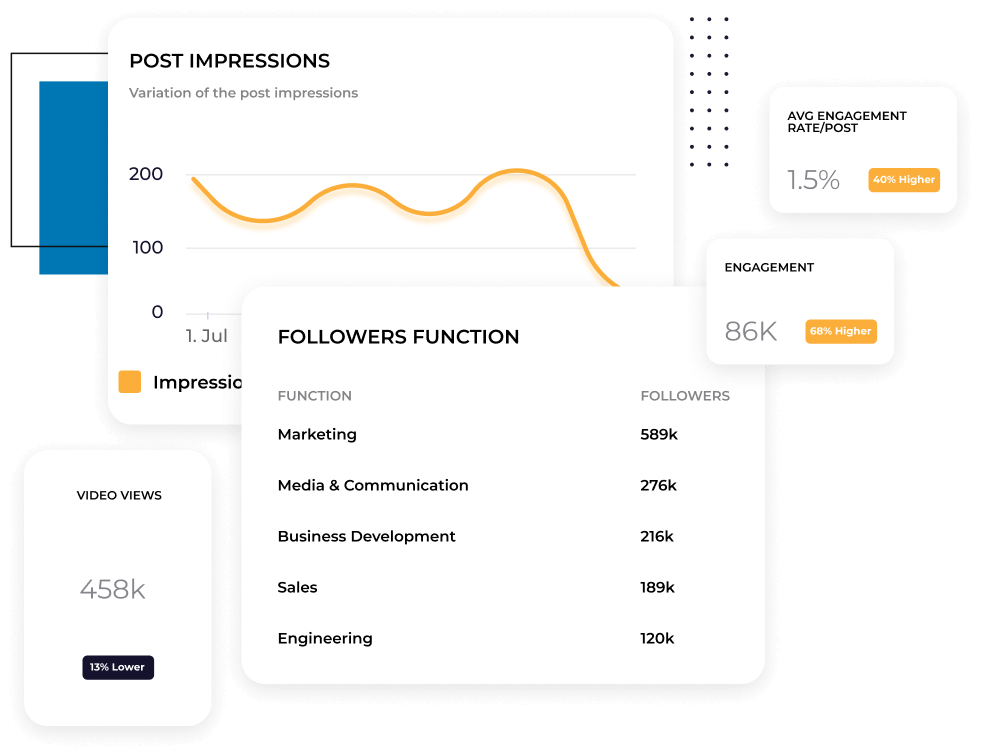






Todas tus métricas de LinkedIn en un solo dashboard
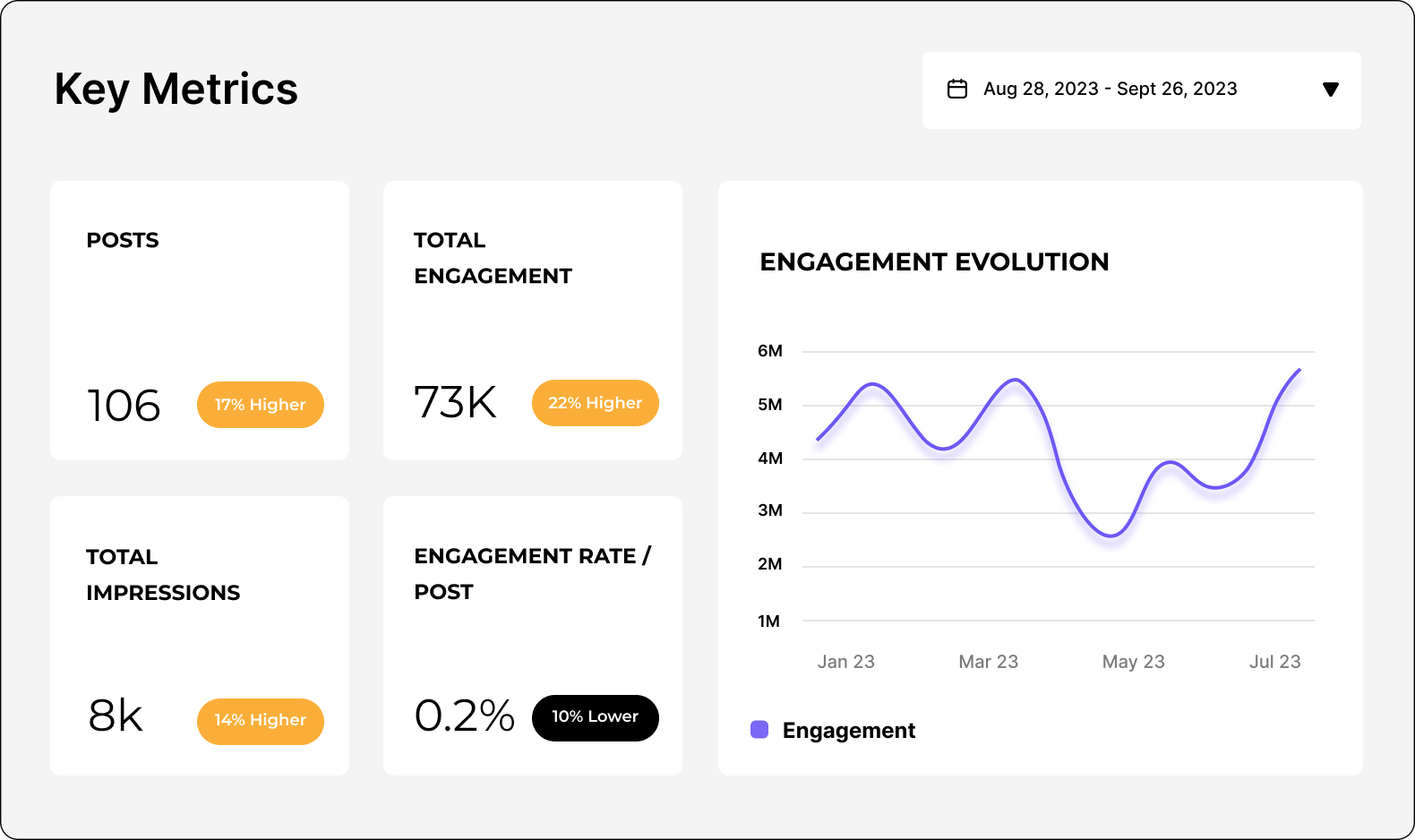
Realiza un seguimiento de engagement, Impressions, Clicks, Video Views y Followers Growth desde una sola vista. No tendrás que alternar entre el análisis nativo de LinkedIn y las hojas de cálculo. Descubre cómo funciona tu contenido durante días, semanas o meses sin tener que reconstruir la vista cada vez.
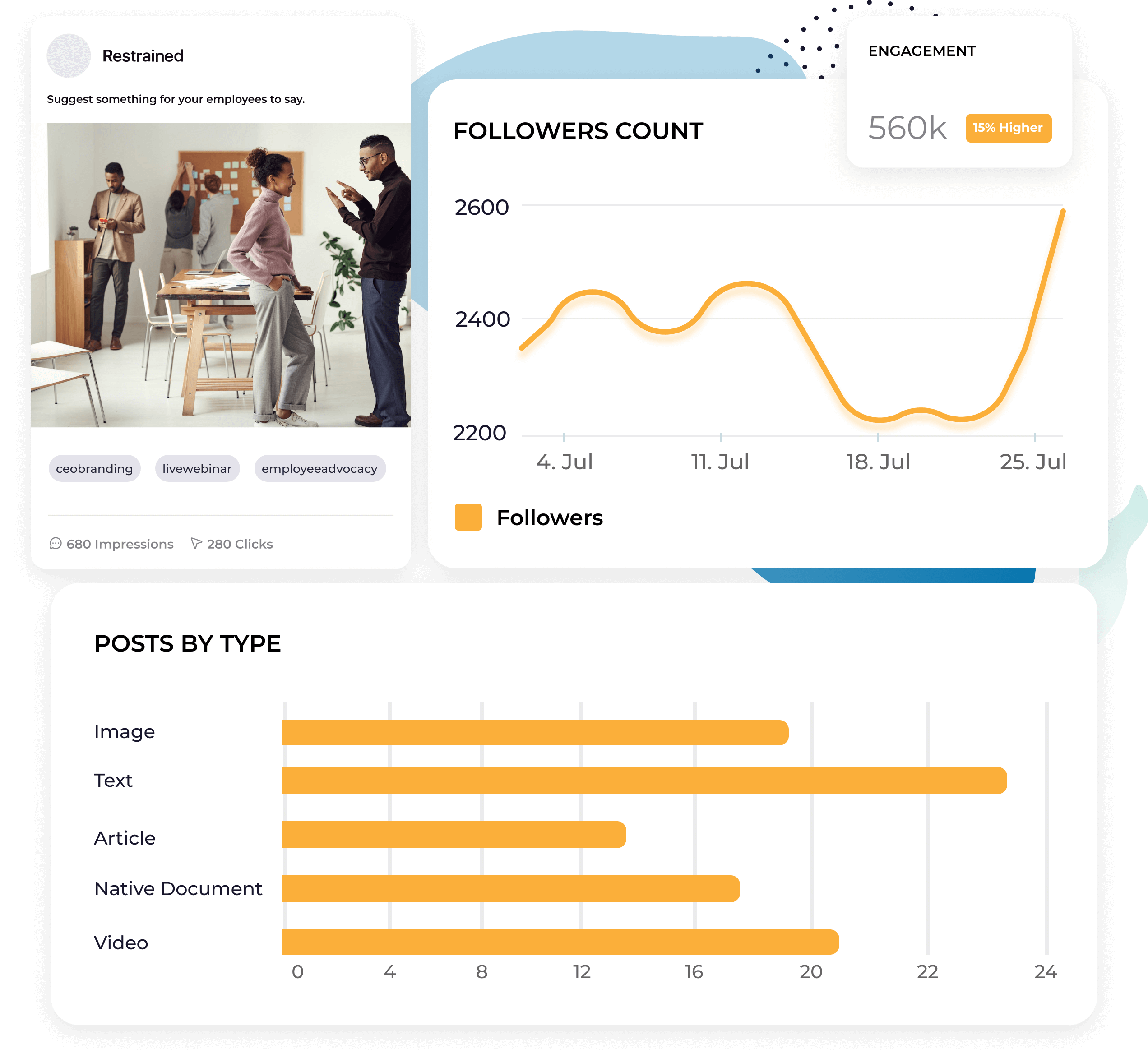
Consulta qué funciona a nivel de publicación
Las métricas a nivel de cuenta te muestran el promedio. El análisis a nivel de publicación te indica con qué formatos, temas y estilos de comunicación interactúa tu audiencia. Identifica patrones en tu contenido para centrarte aún más en lo que funciona.

"Hemos empezado a utilizar Socialinsider para crear un análisis competitivo exhaustivo."

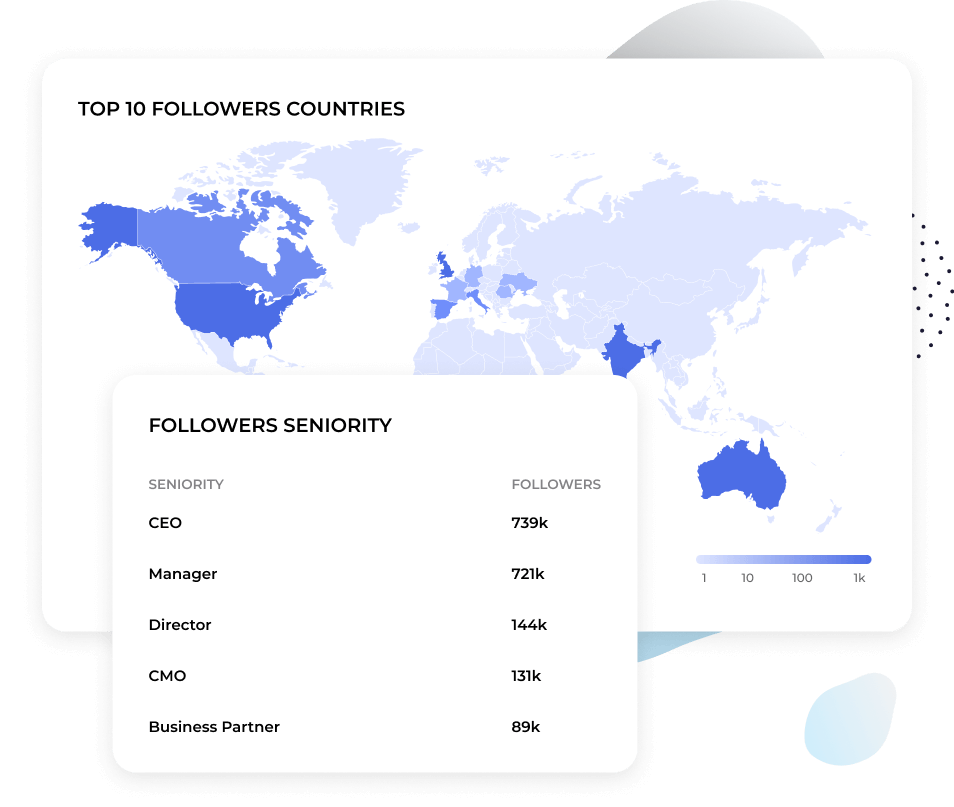
Descubre exactamente a quién llega tu contenido
TComprende atributos de la audiencia como el cargo, el sector y el tamaño de la empresa. Comprueba si tu contenido llega a los responsables de la toma de decisiones a los que te diriges o si atrae al público equivocado. Socialinsider te ofrece el nivel de detalle que necesitas para ajustar.
Compara las métricas de LinkedIn con tus otros canales
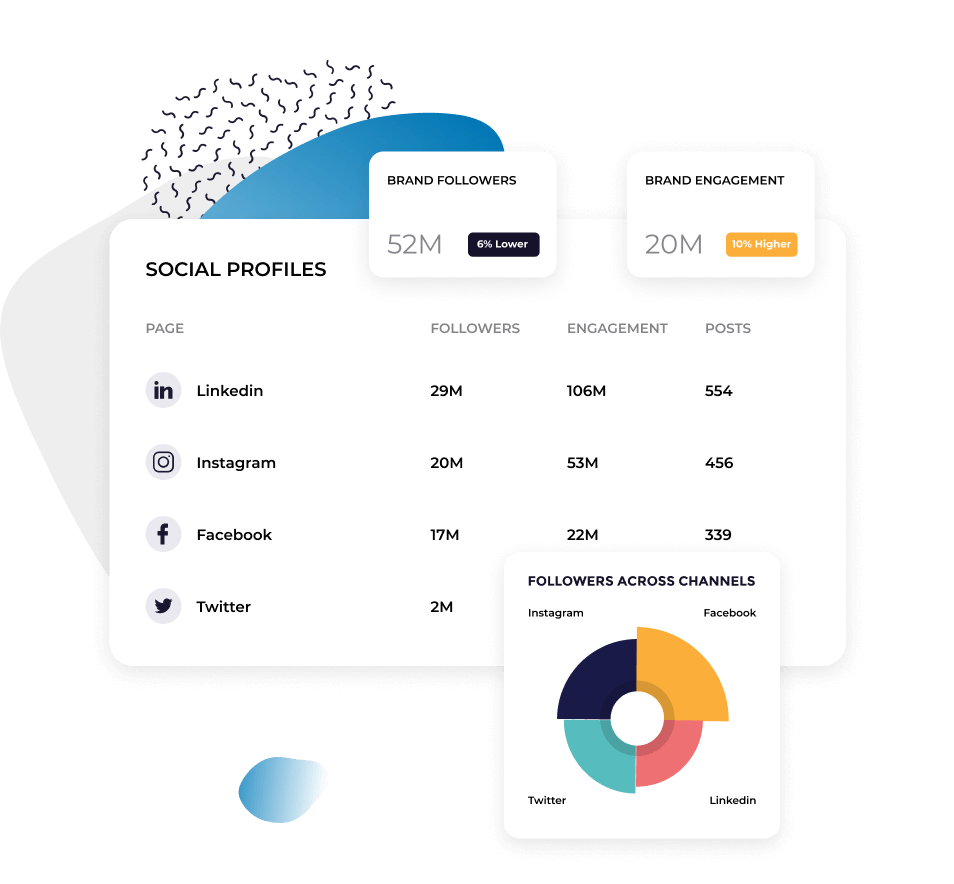
Descubre cómo se compara LinkedIn con tus otras plataformas de redes sociales en una única vista multicanal. Comprende dónde el engagement es más fuerte, dónde el crecimiento es más rápido y dónde podrías estar invirtiendo de más o de menos.
Lo que dicen de nosotros
"El servicio de atención al cliente también ha sido una de mis funciones favoritas. Sois simplemente fenomenales. Tu equipo responde con mucha rapidez y es muy amable y servicial, algo que no es lo habitual."

"Socialinsider nos ayudó a entender si estamos mejorando o retrocediendo, especialmente en comparación con las otras cuentas que seguimos."

"Socialinsider permite realizar un análisis competitivo que ofrece una perspectiva del rendimiento en relación con el mercado."

"El análisis de sentimiento es increíble para los hashtags de Instagram. Este nuevo dashboard de escucha de redes sociales me ayudó en la planificación a largo plazo."

"Estamos utilizando este dashboard de análisis de redes sociales para nuestros 40 clientes de redes sociales. Podemos tener todos los datos de rendimiento en un solo lugar."

"Con Socialinsider, nuestro equipo se volvió más eficiente. No necesitamos dedicar tiempo a recopilar datos de redes sociales. En su lugar, podemos centrarnos en insights y análisis."

"1. Usamos Socialinsider para obtener insights diarios sobre redes sociales cuando necesitamos definir cambios estratégicos sencillos o revisar el rendimiento de determinadas publicaciones en redes sociales."

"De media, un informe de redes sociales para una marca requiere entre 1 y 2 horas de trabajo con Socialinsider, cuando antes se necesitaba un día entero para recopilar los datos."

"Socialinsider nos ha ahorrado más de 16.000 $ al año. Nos ha permitido ahorrar tiempo en informes mensuales y análisis complejos a largo plazo."

Cómo hacer un seguimiento de la tasa de engagement de LinkedIn en Socialinsider
Las analíticas de redes sociales y las herramientas de análisis competitivo de Socialinsider te permiten medir el rendimiento en redes sociales, realizar auditorías y comparar el rendimiento.
Empieza creando una cuenta de prueba en Socialinsider
Conecta los perfiles que gestionas
Obtén todas las métricas de engagement de cualquier cuenta empresarial de LinkedIn
Analiza los datos históricos de Posts
Realiza un análisis multicanal para evaluar tu rendimiento en LinkedIn.
Obtén insights competitivos y explora
las métricas de análisis de redes sociales
Preguntas frecuentes
¿Tienes alguna pregunta? Tenemos las respuestas.
¿Qué son las analíticas de LinkedIn?
Las analíticas de LinkedIn son datos e insights que te indican cómo funciona tu página empresarial de LinkedIn. Tus analíticas de LinkedIn incluyen métricas relacionadas con tu audiencia, contenido, alcance, campañas publicitarias y mucho más.
Algunas métricas específicas que puedes esperar ver en tus analíticas de LinkedIn incluyen:
- Visualizaciones de la página: El número de veces que se ha visto tu página empresarial
- Followers: El número de Followers que tiene tu página
- Impressions de publicaciones: El número de veces que se ha visto tu publicación
- Reactions: El número de Reactions (es decir, Likes, apoyos y celebraciones) que ha recibido tu publicación
- Clicks: El número de Clicks que ha recibido un enlace de tu publicación
También puedes hacer un seguimiento de tu crecimiento y rendimiento mediante gráficos, lo que te permite comprobar si tu número de Followers, el rendimiento de tus publicaciones y otros KPI mejoran con el tiempo.
Al prestar atención a tus analíticas de LinkedIn, puedes asegurarte de que tu página crece, tus publicaciones conectan con tu audiencia y tu estrategia de marketing de LinkedIn funciona.
¿Por qué hacer un seguimiento de las analíticas de LinkedIn?
Esta es la gran pregunta: ¿por qué deberías hacer un seguimiento de tus analíticas de LinkedIn?
¿Por qué son importantes?
¿Qué pueden ofrecer a tu equipo de marketing que realmente marque la diferencia?
Tu empresa puede obtener cuatro grandes beneficios al hacer un seguimiento de sus analíticas en LinkedIn.
Conoce mejor a tu público objetivo
Tus analíticas de LinkedIn te dan acceso a datos sobre los visitantes de tu página (personas que han visitado la página de tu empresa) y tus Followers (personas que realmente siguen la página de tu empresa).
Algunos de esos datos incluyen:
- Ubicación
- Sector
- Tamaño de la empresa
- Puesto de trabajo
- Antigüedad
Esto te ayuda a comprender mejor quién es tu público y, al mismo tiempo, a asegurarte de que te diriges a las personas adecuadas.
Por ejemplo, si tu público objetivo para el producto de tu empresa incluye a fundadores B2B y la mayoría de tus Followers ocupan puestos de nivel inicial, sabrás que debes cambiar tu mensaje para atraer a un público diferente.
Cuando te dirijas a las personas adecuadas en las redes sociales, podrás utilizar los datos demográficos de tu público para comprender mejor quiénes son y usar el rendimiento de tus publicaciones para evaluar qué tipos de contenido les resultan más atractivos.
Estos datos te ofrecen una visión clara de quién es exactamente tu público y qué quiere ver de tu empresa.
Mejora tu estrategia de contenido
Las analíticas de la página de tu empresa en LinkedIn te mantienen al día sobre el rendimiento de tus publicaciones: aspectos como Reach, Impressions, Reactions, Comments, Shares y similares. Prestar atención a cuántas personas ven e interactúan con tu contenido te ayuda a comprender mejor qué tipos de publicaciones conectan más con tu público.
En LinkedIn puedes crear distintos tipos de publicaciones. Algunos son:
- Publicaciones informativas solo de texto
- Publicaciones con imágenes
- Publicaciones con vídeos
- Publicaciones con presentaciones en PDF
¿Ves algún patrón en las analíticas de tus publicaciones de LinkedIn? ¿Cuáles suelen llegar a un público más amplio y generar más engagement?
Al incorporar más contenido de ese tipo a tu estrategia, deberías poder mantener tu crecimiento, mejorar tu estrategia de contenido y aumentar tu alcance, engagement y ROI general en LinkedIn.
Genera un ROI más alto en LinkedIn
Por último, el mayor beneficio y la razón por la que deberías hacer un seguimiento de tus analíticas de LinkedIn es que te ayuda a generar un ROI más alto, es decir, un mayor retorno de la inversión.
Míralo de esta manera. Si no haces un seguimiento de las métricas de las publicaciones orgánicas y patrocinadas para ver su rendimiento, no sabrás si estás obteniendo la respuesta que esperas. Y si no sabes cómo responde tu público, simplemente estás lanzando contenido al vacío sin saber si hace que las personas se interesen más por tu empresa.
En definitiva, el objetivo de todo este marketing de LinkedIn es llegar a tu público objetivo y convertirlo en clientes de pago. Si quieres generar un ROI positivo, debes controlar el rendimiento de tus publicaciones. Y debes ajustar y adaptar tu estrategia según el rendimiento de tus publicaciones si quieres mejorar aún más tu ROI.
¿Cómo accedes a las analíticas de LinkedIn?
Hay dos formas principales de obtener datos de las analíticas de LinkedIn para la página de tu empresa y vamos a explicarte cada una.
Cómo acceder a las analíticas de tu página empresarial de LinkedIn mediante la aplicación nativa
En primer lugar, LinkedIn ofrece sus propias analíticas integradas. Son estadísticas básicas que te ayudan a obtener una comprensión inicial del rendimiento de la página de tu empresa.
Para acceder directamente a tus analíticas de LinkedIn, ve a la página de tu empresa y consulta tu Dashboard.
El resumen de tu dashboard muestra detalles como:
- Algunos insights prácticos
- Tus publicaciones recientes
- Métricas clave principales, como la aparición en búsquedas, los visitantes de la página, los nuevos Followers y las impresiones
- Publicaciones de empleados en tendencia
Tu dashboard de análisis divide los datos de tu página de LinkedIn en secciones como:
- Content: Métricas que muestran la eficacia de tus publicaciones
- Visitors: Datos demográficos y fuentes de los visitantes de tu página
- Followers: Datos demográficos y fuentes de los Followers de tu página
- Leads: Descarga los leads que has recopilado mediante formularios de generación de leads compartidos en LinkedIn para cargarlos en tu CRM
- Newsletters: Si tienes un Newsletter de LinkedIn, consulta aquí su rendimiento (por ejemplo, suscriptores y visualizaciones)
- Competitors: Compara los detalles básicos de tu página con los de tus competidores
- Employee advocacy: Obtén insights sobre el contenido recomendado a los empleados
Muchas empresas están satisfechas con el nivel de analíticas que reciben de sus páginas de LinkedIn. Sin embargo, existe otra forma de acceder a aún más analíticas si quieres profundizar más.
Cómo acceder a tus analíticas de LinkedIn mediante una plataforma de análisis de terceros como Socialinsider
Si quieres profundizar aún más en tus analíticas de LinkedIn, puedes hacerlo con la ayuda de una plataforma de análisis de terceros. Socialinsider es la solución perfecta.
Empieza creando una cuenta de Socialinsider, si aún no lo has hecho. Inicia sesión y conecta tu página de LinkedIn para poder consultar tus propios datos dentro del dashboard de Socialinsider.
Para hacerlo, haz clic en Connect social accounts en la parte superior de tu dashboard principal. A continuación, tendrás que iniciar sesión con tus credenciales de LinkedIn para obtener acceso completo a las analíticas de redes sociales dentro de Socialinsider.
Las analíticas de LinkedIn que obtienes mediante Socialinsider incluyen:
- Un informe resumido que puedes personalizar añadiendo tantas métricas diferentes como quieras. Estarán disponibles de un vistazo antes de que profundices en informes más detallados.
- Un informe de contenido que te guía por datos como el número de publicaciones que has compartido durante un periodo determinado, el promedio de publicaciones al día, las publicaciones por tipo, las publicaciones principales e incluso las publicaciones con peor rendimiento, para que puedas detectar patrones.
- Engagement insights que muestran métricas como el engagement total (por ejemplo, Likes, Comments y Shares), junto con KPI como la tasa de engagement (con o sin clics), el engagement promedio, los tipos de publicaciones ordenados por engagement y mucho más. Incluso puedes ver el mejor día y la mejor hora para publicar según tu engagement promedio. Además, puedes desglosar interacciones individuales, como Comments, Shares, clics y visualizaciones de vídeo.
- Reach insights que comparten datos básicos sobre cuántas personas has alcanzado con tu contenido de LinkedIn durante un periodo determinado.
- Datos de Impressions que te permiten ver cuántas personas han visto tu contenido y encontrar el mejor día y hora para publicar según tu promedio de Impressions.
- Un informe de datos demográficos del público que te permite consultar analíticas como el número y el crecimiento de Followers, la distribución geográfica de tus Followers y detalles sobre tus Followers en el trabajo.
- Una sección sobre tus publicaciones de LinkedIn que te ofrece una visión general de tus publicaciones recientes ordenadas según su rendimiento, además de métricas básicas de engagement para cada una.
- Un dashboard de comparación directa que te permite analizar páginas de otras empresas de una región diferente desde tu dashboard de Socialinsider.
- Informes de campañas basados en las publicaciones que has etiquetado en tu cuenta de Socialinsider como parte de una campaña específica y en su rendimiento general.
También puedes descargar cualquiera o todos estos informes de analíticas de LinkedIn haciendo clic en Download, en la esquina superior derecha, para compartir las analíticas de tu página de LinkedIn con otros miembros del equipo. Los formatos disponibles incluyen CSV, PPT, PDF y XLS. También puedes importar datos de LinkedIn a Looker Studio de Google.
1. ¿Qué métricas de página de LinkedIn necesitas monitorizar?
Hay varias métricas de LinkedIn que deberías monitorizar para comprender plenamente cómo funciona tu contenido y si necesitas hacer cambios en tu actividad de LinkedIn o en tu estrategia general.
Encontrar las mejores métricas de contenido de LinkedIn que debes monitorizar te ayuda a determinar si tu estrategia funciona o no. Hay distintas categorías de análisis que te ayudan a entender diferentes aspectos, como el rendimiento de tu contenido, quién es tu audiencia y mucho más.
Estas categorías incluyen:
- Análisis de contenido
- Análisis de visitantes
- Análisis de Followers
- Análisis de clientes potenciales
- Análisis de Newsletter
- Análisis de la competencia
- Análisis de employee advocacy
- Análisis del tráfico de LinkedIn
Repasemos los distintos análisis del perfil de LinkedIn que quizá quieras monitorizar, divididos por categoría.
Análisis de contenido
El análisis del contenido de LinkedIn se refiere al rendimiento de tus publicaciones de LinkedIn, tanto individualmente como en conjunto. Tu estrategia general de marketing en LinkedIn depende en gran medida del rendimiento de tu contenido orgánico, por lo que aquí hay muchas métricas y KPI que monitorizar.
Por suerte, Socialinsider puede ser de gran ayuda. Estas son algunas de las métricas de LinkedIn más importantes que debes monitorizar, todas disponibles directamente en tu dashboard de Socialinsider.
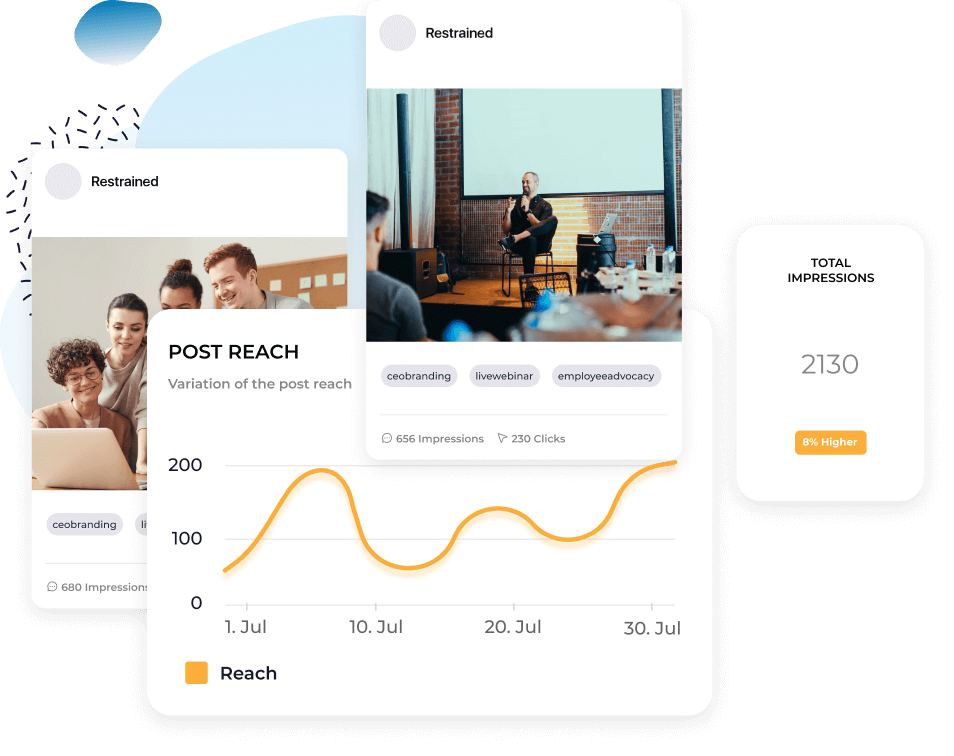
Reach (disponible en Socialinsider)
Reach es el número de personas que han visto tu contenido de LinkedIn. Es el recuento de espectadores únicos de cada publicación de LinkedIn.
Comprender a cuántas personas llega cada una de tus publicaciones te ayuda a ver cómo funciona tu contenido frente al algoritmo de LinkedIn. Lo ideal es que el reach de tus publicaciones sea igual o superior al número de Followers de tu cuenta de LinkedIn.
Nota: Si consultas esta métrica en tu dashboard de análisis nativo de LinkedIn, se llamará «impresiones únicas» en lugar de reach.
Impressions (disponible en Socialinsider)
Impressions se refiere al número de veces que se ha visto tu publicación. Esta cifra puede ser superior al reach, ya que cuenta todas las visualizaciones, no solo las personas individuales que han visto tu publicación. Por tanto, si alguien ha visto tu publicación dos veces, contará una vez para el reach, pero dos para las Impressions.
Quieres que tus Impressions sean superiores al reach porque significa que las personas pueden volver a consultar tu contenido una y otra vez, una buena señal de que conecta con tu audiencia.
Engagement (disponible en Socialinsider)
Engagement se refiere al número de interacciones que las personas han tenido con tu contenido. En LinkedIn, esto incluye interacciones como:
- Likes/reacciones
- Comments
- Reposts
- Link clicks
- Video Views
- Seguimientos
Si publicas contenido y no recibes ningún Engagement, debes replantearte tu estrategia de contenido. Si no dejan reacciones ni comentarios, es posible que las personas no conecten lo suficiente con tus publicaciones. Prueba distintos tipos de contenido hasta empezar a generar Engagement.
Clicks (disponible en Socialinsider)
Clicks es el número de veces que alguien ha hecho clic en tu publicación de LinkedIn. Puede incluir clics en un enlace que hayas compartido, en tu contenido para leer más, en tu página de empresa o en un documento que hayas compartido.
En Socialinsider, podrás ver datos de Engagement con o sin Clicks. Esto se debe a que solo tendrás acceso a los Clicks cuando conectes una cuenta de LinkedIn autorizada que administres.
De esta forma, puedes obtener una comparación más precisa de determinadas métricas de Engagement comparando las tasas de Engagement sin Clicks con las de tus competidores, y disponer también de datos como la tasa de Engagement con Clicks para uso interno.
Reactions (disponible en Socialinsider)
En LinkedIn, Reactions se refiere a las distintas formas en que alguien puede reaccionar a una publicación. Lo que empezó siendo solo «Likes» cuando se lanzó LinkedIn ahora incluye:
- Like
- Celebrate
- Support
- Love
- Insightful
- Funny
Aunque muchas personas quizá solo dejen un «Like», ofrecer la opción de dejar Reactions adicionales te da una idea de cómo se sienten respecto a tu contenido. Además, dejar una reacción distinta de un «Like» lleva más tiempo, lo que significa que quisieron dedicar más atención a tu publicación que la necesaria para hacer clic rápidamente en el botón «Like».
Comments (disponible en Socialinsider)
Comments, por supuesto, te indican cuántas personas han dejado un comentario en tus publicaciones de LinkedIn. Quieres que esta cifra siga creciendo a medida que aumentas tu presencia en LinkedIn.
Una buena forma de aumentar el número de Comments que recibes es terminar cada una de tus publicaciones de LinkedIn con una pregunta. Intenta iniciar un diálogo sobre el tema de tu publicación para comprobar si así consigues una mayor interacción de tu audiencia.
Reposts (disponible en Socialinsider)
Reposts (también conocidos como compartidos) se refiere al número de veces que alguien ha compartido o republicado tu publicación en su propio perfil o página de empresa. Cuando las personas hacen Reposts de tu contenido, puedes llegar a una audiencia completamente nueva, así que quieres aumentar los Reposts.
Empieza pidiendo a tus empleados que vuelvan a compartir tu contenido (hablaremos un poco más de esto en la sección de análisis de employee advocacy) y asegúrate de seguir creando contenido que tu audiencia disfrute.
Engagement rate (disponible en Socialinsider)
Engagement rate se obtiene dividiendo tu Engagement total entre tus Followers totales, tu Reach total o tus Impressions totales (y multiplicando después por 100 para expresarlo en forma de porcentaje). Encontrarás estos tres cálculos de Engagement rate en tu dashboard de Socialinsider para tener una idea clara del nivel de Engagement de tu audiencia.
Publicaciones con mejor rendimiento ordenadas por Engagement (disponible en Socialinsider)
En la sección Posts de tu dashboard de Socialinsider, puedes obtener una lista de tus publicaciones con mejor rendimiento ordenadas por Engagement. También puedes filtrarlas para verlas por:
- Engagement rate
- Fecha
- Tasa de Engagement/Impressions
- Impressions
- Clicks
- Views
De nuevo, busca patrones para comprobar si puedes identificar qué tipos de publicaciones se mantienen en los primeros puestos, independientemente de cómo las ordenes.
Formatos de contenido ordenados por Impressions (disponible en Socialinsider)
En la pestaña Impressions de tus insights de Socialinsider, puedes consultar el gráfico de barras Tipos de publicaciones por Impressions. Este gráfico te muestra qué tipos de publicaciones (por ejemplo, enlaces compartidos, imágenes, vídeos, encuestas, documentos nativos, texto y carruseles) obtienen más Impressions, para que puedas crear más publicaciones de ese tipo.
Video Views (disponible en Socialinsider)
En la pestaña Engagement de Socialinsider, desplázate hacia abajo hasta llegar a las distintas métricas de vídeo; una de las más importantes son tus Video Views.
Video Views te muestra cuántas visualizaciones han obtenido tus vídeos. Ten en cuenta que en LinkedIn una visualización de vídeo se contabiliza después de que alguien haya visto tu vídeo durante al menos tres segundos. Las Video Views también se contabilizan si alguien ha visto tu vídeo más de una vez.
Aunque también puedes obtener métricas como:
- Views promedio por vídeo
- Tiempo total de visualización
- Tiempo promedio de visualización por vídeo
Análisis de pilares de contenido (disponible en Socialinsider)
Los pilares de contenido son los temas principales en torno a los que tu empresa publica contenido. Con Socialinsider, puedes etiquetar fácilmente tus publicaciones en distintas campañas según su pilar de contenido. Hazlo en la pestaña Campañas de tu dashboard.
Esto te proporciona insights sobre qué pilares de contenido funcionan mejor. Quizá un tema conecte mejor en LinkedIn, mientras que otros funcionen mejor en otras plataformas. Ajusta tu estrategia de contenido en consecuencia.
A continuación, querrás profundizar en tus analíticas de visitantes para hacerte una idea de quién consulta la página de empresa de LinkedIn. Encontrarás estas métricas en tu dashboard de análisis nativo de LinkedIn.
Repasemos cada sección de las métricas de visitantes de LinkedIn para que entiendas mejor los datos analíticos que puedes encontrar y lo que significan para tu estrategia.
Análisis de visitantes
Los aspectos destacados de los visitantes te ofrecen tres insights principales:
- Visualizaciones de página: El número de veces que se ha visto tu página de empresa
- Visitantes únicos: El número de personas únicas que han visitado tu página de empresa
- Clics en el botón personalizado: Si tienes configurado un botón personalizado en la parte superior de tu página de empresa, esto te indica cuántas veces se ha hecho clic en él durante un periodo de análisis determinado
Esta sección de aspectos destacados ofrece una visión general perfecta del rendimiento de tu página de empresa.
Métricas de visitantes
Esta área muestra métricas de visitantes basadas en el tráfico de tu página. Filtra por intervalos de tiempo para ver cómo se ajusta el gráfico de líneas según tu solicitud. También puedes ver cuántas personas han consultado las distintas secciones de tu página, el número de veces que se ha visto tu página y tus visitantes únicos, de nuevo.
Datos demográficos de los visitantes
Aquí puedes comprender mejor el tipo de persona que visita regularmente tu página de empresa según los datos demográficos de su perfil.
Encuentra detalles como:
- Función laboral
- Ubicación
- Antigüedad
- Sector
- Tamaño de la empresa
Esto puede ayudarte a evaluar si estás llegando a las personas adecuadas con tu contenido.
Tráfico de las páginas Life
Las páginas Life son páginas personalizadas que te permiten compartir más información sobre la cultura de tu empresa con las personas que buscan empleo en LinkedIn. Puedes compartir más información sobre lo que hace tu empresa, quién trabaja en ella y mucho más. Es una buena forma de atraer talento durante los periodos de contratación.
Además, puedes obtener insights específicos sobre el rendimiento de tu página Life en la pestaña Visitors. Encuentra métricas como el total de visitantes y las visitas únicas para asegurarte de que las personas consultan tu página Life publicada.
Análisis de Followers
La tercera pestaña del dashboard de análisis nativo de LinkedIn te informa sobre las personas que han hecho clic en el botón Follow y ahora siguen activamente la página de tu empresa.
Profundicemos en las distintas métricas de Followers que puedes encontrar en la herramienta de análisis nativa de LinkedIn.
Aspectos destacados de Followers
Obtén insights rápidos sobre tus Followers de LinkedIn en el área de aspectos destacados. Encontrarás:
- Followers totales: El número total de Followers que tiene tu empresa en la plataforma
- Nuevos Followers: El crecimiento de tus Followers durante los últimos 30 días, junto con tu porcentaje de crecimiento
Métricas de Followers
En esta sección, tienes acceso a un gráfico de líneas que muestra cómo ha cambiado el crecimiento de tus Followers durante un periodo determinado. Aunque este gráfico probablemente muestre algunos periodos de crecimiento y otros de descenso, lo ideal es que observes tendencias generales al alza.
Datos demográficos de Followers
Esta sección contiene datos similares a los de la sección de datos demográficos de visitantes. Descubre quién te sigue según sus datos demográficos de LinkedIn. Verás información como:
- Función laboral
- Ubicación
- Antigüedad
- Sector
- Tamaño de la empresa
Todos los Followers
Esta sección muestra los Followers de tu página de empresa junto con algunos datos sobre ellos y cuándo siguieron tu página, ordenados por fecha más reciente.
Análisis de clientes potenciales
Como LinkedIn es una plataforma profesional de redes sociales, naturalmente ofrece la opción de generar clientes potenciales. También cuenta con un informe de análisis para que puedas ver cómo funciona tu generación de clientes potenciales.
En esta sección, podrás ver cada campaña de generación de clientes potenciales que has ejecutado, cuándo se creó, su estado actual y cuántos clientes potenciales ha generado. Después podrás descargar un archivo con todos los clientes potenciales para añadirlos a tu CRM y empezar a fidelizarlos.
Análisis de Newsletter
Si tu empresa ha creado su propia Newsletter de LinkedIn, querrás prestar atención a esta sección de tu plataforma de análisis de LinkedIn, ya que te ayudará a hacerte una idea de cómo funciona tu Newsletter.
Repasemos las secciones disponibles en el informe de análisis de Newsletter de LinkedIn.
Tendencias
Consulta las tendencias de tu Newsletter durante un periodo determinado. Las métricas específicas que puedes encontrar aquí son:
- Visualizaciones de artículos: El número de veces que se ha visto el contenido de tu Newsletter
- Nuevos suscriptores: El número de personas nuevas que se han suscrito a tu Newsletter
También verás un gráfico de líneas para visualizar cualquier crecimiento.
Totales de artículos
Aquí obtendrás métricas clave de tu Newsletter, como:
- Impressions: El número total de Views que ha obtenido tu Newsletter
- Engagements: El número total de Engagements que ha obtenido tu Newsletter
- Visualizaciones de artículos: El número total de veces que alguien ha hecho clic en uno de tus artículos para abrirlo y leerlo
Datos demográficos de suscriptores
Filtra tus suscriptores según:
- Función laboral
- Ubicación
- Antigüedad
- Sector
- Tamaño de la empresa
Nuevos suscriptores
Consulta tus suscriptores ordenados por fecha más reciente. Verás fragmentos de sus perfiles, con su cargo y nivel de conexión.
Análisis de la competencia
A continuación, puedes consultar el análisis competitivo de LinkedIn. Primero, tendrás que añadir las páginas con las que quieres comparar tu propio rendimiento.
A partir de ahí, tendrás acceso a un par de nuevas secciones que pueden ayudarte a monitorizar tu crecimiento frente al suyo.
Aspectos destacados de la competencia
Aquí puedes ver cuántas publicaciones has compartido frente a tus competidores durante los últimos 30 días, así como tu Engagement rate frente al suyo.
Métricas de nuevos Followers
Consulta en este gráfico tu posición en cuanto a nuevos Followers frente a la competencia durante los últimos 30 días.
Métricas de contenido orgánico
En esta sección puedes ver tu posición frente a la competencia en cuanto a Engagements totales y Posts totales.
Análisis de employee advocacy
Esta sección te indica qué métricas de employee advocacy debes monitorizar y te ofrece una idea de la actividad de tus empleados en la plataforma. Como LinkedIn se centra más en el profesionalismo, muchos empleados lo utilizan para promocionar o mencionar las marcas para las que trabajan.
Esto se denomina employee advocacy: cuando los miembros de tu equipo defienden activamente a tu empresa. Puede ser una excelente forma de llegar a una audiencia más amplia y generar más clientes potenciales y ventas.
Si quieres llevar a cabo una campaña de employee advocacy, te interesa aprovechar esta sección. Te ofrece detalles como:
- Cuántos empleados están publicando
- Cuántos miembros de LinkedIn interactúan con tus empleados
- Contenido que se ha recomendado a tus empleados
Aquí puedes monitorizar distintas métricas, según lo que quieras obtener de tu programa de employee advocacy.
3. ¿Cómo puedes consultar las analíticas de las publicaciones en LinkedIn?
Una de las mejores funciones de informes de la plataforma es la posibilidad de consultar las analíticas individuales de las publicaciones de LinkedIn. Esta sección se encuentra dentro de la sección de Engagement del contenido, en las analíticas de contenido de la propia plataforma de LinkedIn.
Allí podrás ver los datos de Engagement publicación por publicación, organizados en un gráfico claro. Podrás consultar la siguiente información:
- Título de la publicación
- Audiencia
- Boost disponible
- Publicado por
- Fecha de creación
- Impressions
- Views
- Clicks
- CTR
- Reactions
- Comments
- Reposts
- Seguimientos
- Engagement rate
- Engagements
Sin embargo, también puedes encontrar toda esa información y mucho más en tu dashboard de Socialinsider. Ve a la sección Posts y haz clic en el texto View Analytics situado en la parte inferior de cada publicación para obtener informes de análisis de LinkedIn aún más detallados sobre cada una de tus publicaciones.
Aquí obtendrás detalles como:
- Hashtags
- Reactions
- Comments
- Shares
- Reach
- Impressions
- Link clicks
- Engagement
- Engagement rate
- Tasa de Engagement/Impressions
- Distribución del Engagement a lo largo del tiempo
Además, la sección Posts de Socialinsider te permite ordenar tus publicaciones para encontrar las que tienen mejor rendimiento según distintas métricas, como Engagement, Engagement rate, Clicks y mucho más.
De esta forma, puedes ver tus publicaciones con mejor rendimiento ordenadas y hacer clic para obtener más detalles individualizados sobre cada una.
¿Cómo se interpreta un informe de análisis de LinkedIn?
¿Necesitas analizar tus analíticas, pero no sabes cómo interpretar bien tu informe? Hablemos de cómo hacer un análisis de LinkedIn para que puedas entender claramente qué te indican tus métricas.
Empieza por el seguimiento del rendimiento. Esto mostrará las métricas clave relacionadas con el rendimiento de cada publicación y con tus analíticas de LinkedIn en general.
Por ejemplo, puedes consultar:
- Tus Posts principales
- El tipo de Posts que son
- Cuánto alcance y engagement estás obteniendo
- Cuánto aumentaron tu alcance y engagement desde el último periodo del informe
A continuación, puedes pasar a los datos demográficos de la audiencia. Consulta datos como:
- Total de Followers
- Crecimiento de Followers
- Datos demográficos de Followers
Aunque muchas personas piensan que el número de Followers es solo una métrica de vanidad (es decir, solo para aparentar), sigue siendo importante analizar tu crecimiento porque te muestra cuántas personas se preocupan lo suficiente por tu negocio o contenido como para seguirlo activamente.
Después, puedes consultar algunas ideas para optimizar el contenido. Ya has revisado algunas métricas importantes al analizar el seguimiento del rendimiento. Estas deberían darte una buena idea de aspectos como:
- ¿Funciona actualmente tu estrategia de contenido?
- ¿Hay algún tipo de publicación que supere el rendimiento de otros tipos de publicaciones?
- ¿Puedes optimizar tu estrategia compartiendo más contenido de alto rendimiento?
A continuación, considera tu presupuesto publicitario de LinkedIn. ¿Hay algún Post que quieras impulsar para aumentar aún más su alcance y engagement? Impulsar contenido que ya tiene un buen rendimiento puede ayudarte a mostrarlo a una audiencia aún mayor.
Por último, analiza los ajustes de la estrategia en conjunto. ¿Estás llegando a la audiencia adecuada? Si no es así, ¿cómo puedes cambiar de rumbo para asegurarte de que tu contenido llegue al público objetivo correcto?
Toda esta información debería ayudarte a entender el rendimiento de LinkedIn, interpretar correctamente tus datos y definir un plan de acción para avanzar.
¿Cómo se exportan los datos de análisis de LinkedIn?
Hay dos formas de exportar tu informe de rendimiento de LinkedIn. Puedes hacerlo desde el dashboard de LinkedIn o mediante una herramienta de informes de terceros. Como Socialinsider, naturalmente.
Para exportar datos de LinkedIn directamente desde la fuente, ve a tu dashboard de análisis de LinkedIn. Elige el informe que quieres exportar: Content, Visitantes, Followers, Competidores, Leads o Employee Advocacy, y haz clic en la pestaña correspondiente.
Desde allí, solo tienes que hacer clic en el botón Exportar, en la esquina superior derecha del dashboard. Elige el periodo adecuado (es decir, la última semana, el último mes o el último trimestre) y finaliza la exportación.
Podrás descargar tu informe en un archivo XLS para abrirlo y realizar adiciones o cambios en Microsoft Excel.
Sin embargo, como hemos mencionado, también puedes exportar datos de LinkedIn mediante una herramienta sólida de análisis de redes sociales como Socialinsider. Para empezar, inicia sesión en tu cuenta y ve al dashboard de análisis de tu perfil de LinkedIn.
Puedes exportar cualquiera de los informes individuales disponibles: Summary, Content, Engagement, Reach, Impressions, Audience, Posts, Compare o Campaigns. Primero, selecciona el periodo que quieres compartir. Después, haz clic en el botón Download, en la esquina superior derecha del dashboard del informe.
A continuación, selecciona si quieres descargar tu informe en formato XLS (Microsoft Excel), PDF (documento) o PPT (Microsoft PowerPoint).
Configurar tu página de Summary con todas las métricas clave que quieres seguir y exportarla después como archivo PDF es una de las formas más sencillas de compilar tu informe de rendimiento de LinkedIn. De este modo, ni tú ni tu equipo tendréis que hacer trabajo adicional: tu resumen contiene todo lo que necesitas y solo tienes que hacer una exportación rápida antes de que esté listo para presentarlo.
1. ¿Cómo puedes ver las analíticas de un perfil personal de LinkedIn?
¿Quieres ver cómo funciona tu perfil personal de LinkedIn? ¡También puedes hacerlo dentro de LinkedIn! Ten en cuenta que no podrás usar una herramienta de informes de terceros para consultar las analíticas de tu LinkedIn personal, pero podrás obtener una visión general básica con las herramientas de LinkedIn.
Ve a tu perfil de LinkedIn y desplázate hacia abajo hasta que veas la sección Analíticas. De un vistazo desde tu perfil, podrás ver cuántas Profile Views, Impressions de publicaciones y apariciones en búsquedas ha obtenido tu perfil durante la última semana.
Haz clic en Mostrar todas las analíticas para ver aún más.
En las analíticas de tu perfil de LinkedIn, podrás ver insights como:
- Post Impressions: Cuántas veces se han visto tus publicaciones de LinkedIn durante los últimos siete días, junto con una estadística de cambio porcentual
- Followers: El número total de Followers que tienes y cuánto ha aumentado o disminuido esa cifra en los últimos siete días
- Profile Views: El número de personas individuales que han visto tu perfil durante los últimos 90 días
- Search appearances: El número de veces que tu perfil ha aparecido en los resultados de búsqueda de LinkedIn para otros usuarios durante la semana anterior
También podrás hacer un seguimiento de las tareas recomendadas para mantener activo tu perfil, así como de las herramientas para creadores a las que tienes acceso.
3. Saca más partido a los datos de tus analíticas de LinkedIn
4. Prueba gratis 14 días Socialinsider y descubre lo que las analíticas nativas de LinkedIn no te muestran.